Déposer un document et notifier le salarié
MyRole vous permet de déposer un pdf avec tous les AEM ou bulletins de salaire du mois et se charge de découper la liasse document par document et ensuite d’assigné chaque page au bon salarié.
1. Déposer une liasse de documents
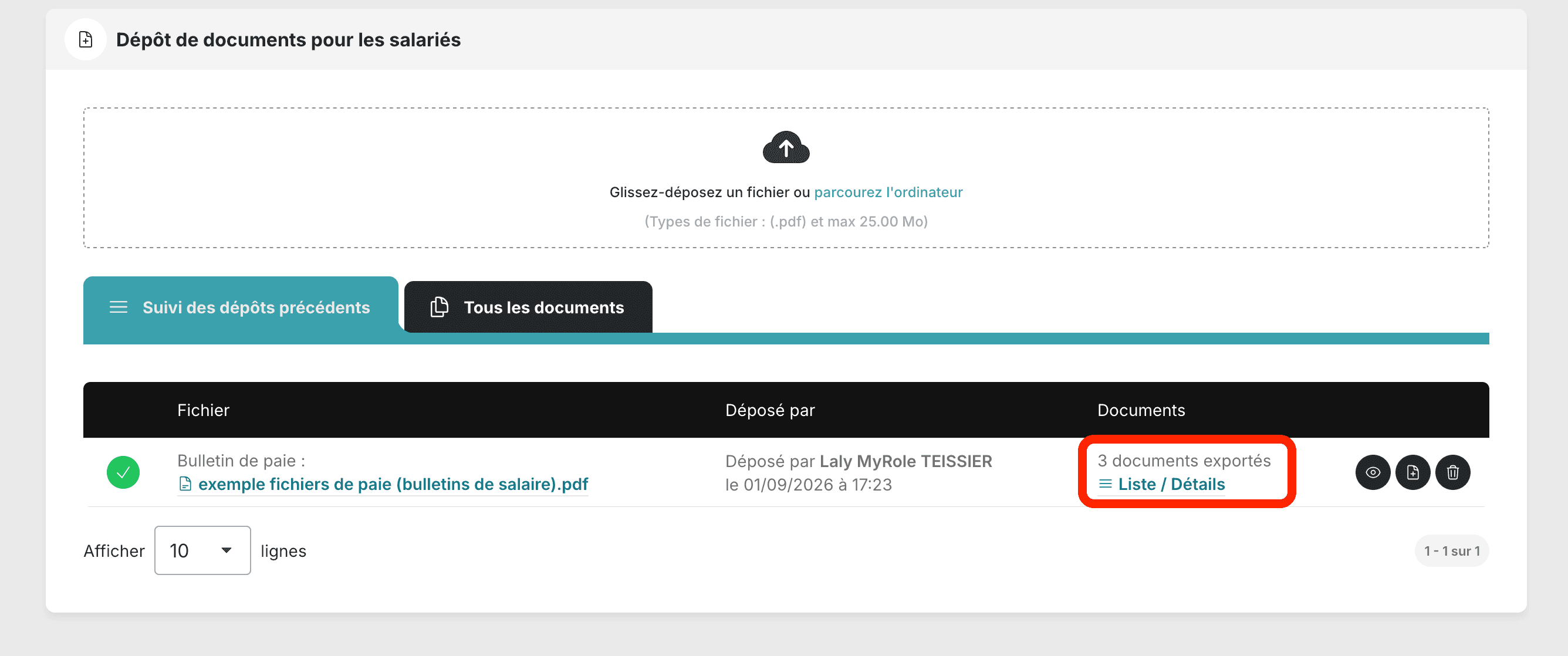
Pour déposer un document, il faut aller sur la page “Documents déposés” où vous trouverez une zone pour glisser rapidement votre document mais aussi un onglet de suivi des liasses de documents déjà déposés et le détail par employés assignés de chaque page de tous les documents.
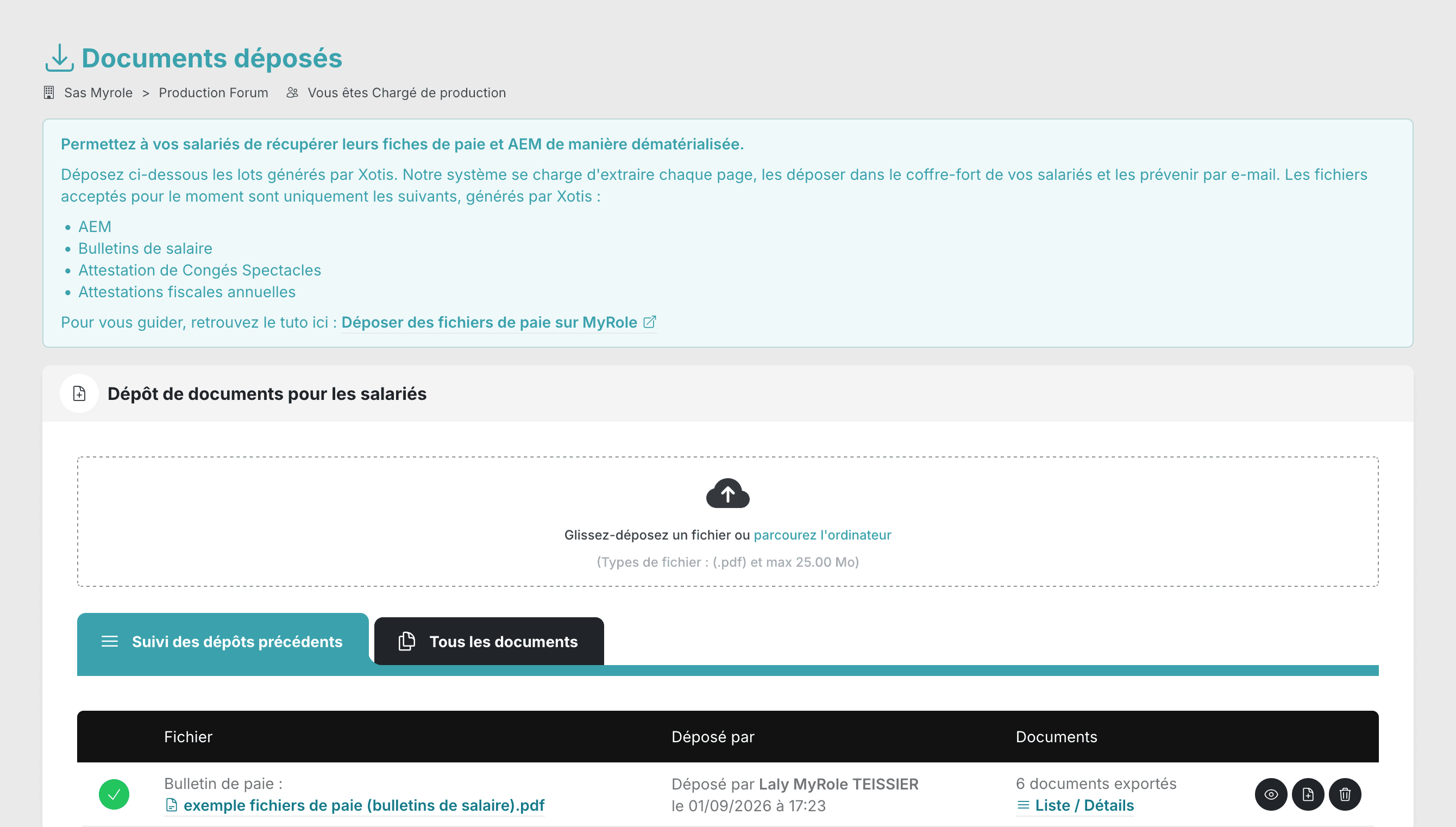
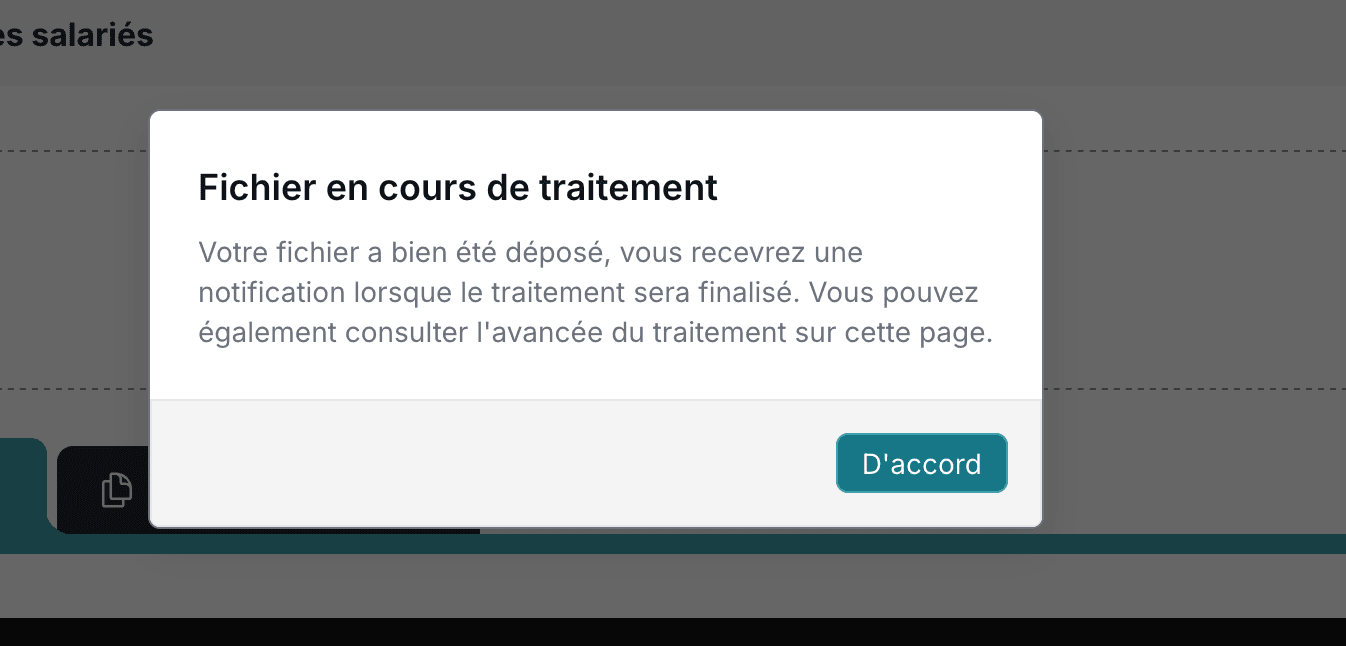
Lorsque vous déposez un document, cela peut prendre un certain temps en fonction de taille. Vous aurez un message pour dire que le fichier a bien été déposés et qu’il est en cours de traitement.
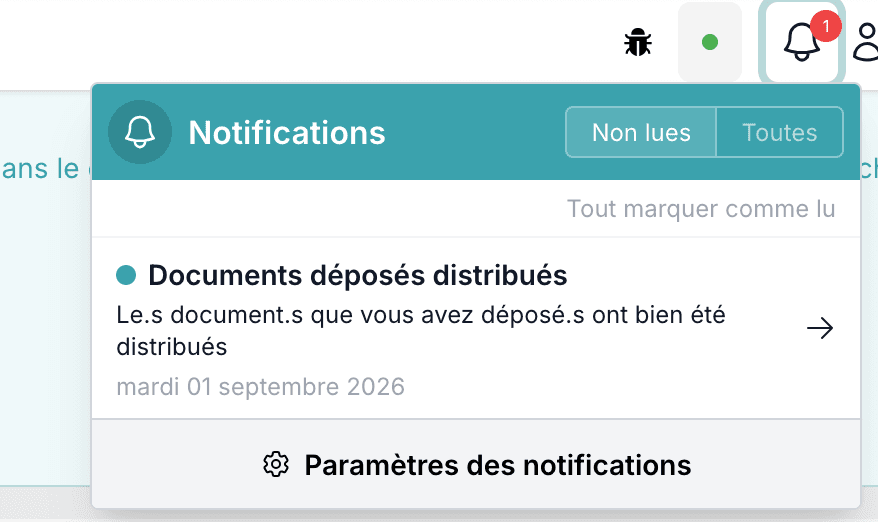
Vous pouvez aller sur une autre page, cela n’interrompra pas le traitement. Vous recevrez une notification sur MyRole quand le fichier aura fini d’être traité.
Vous pouvez voir le détail des fichiers traités dans l’onglet “Liste/Détails” ou bien dans l’onglet “Tous les documents”
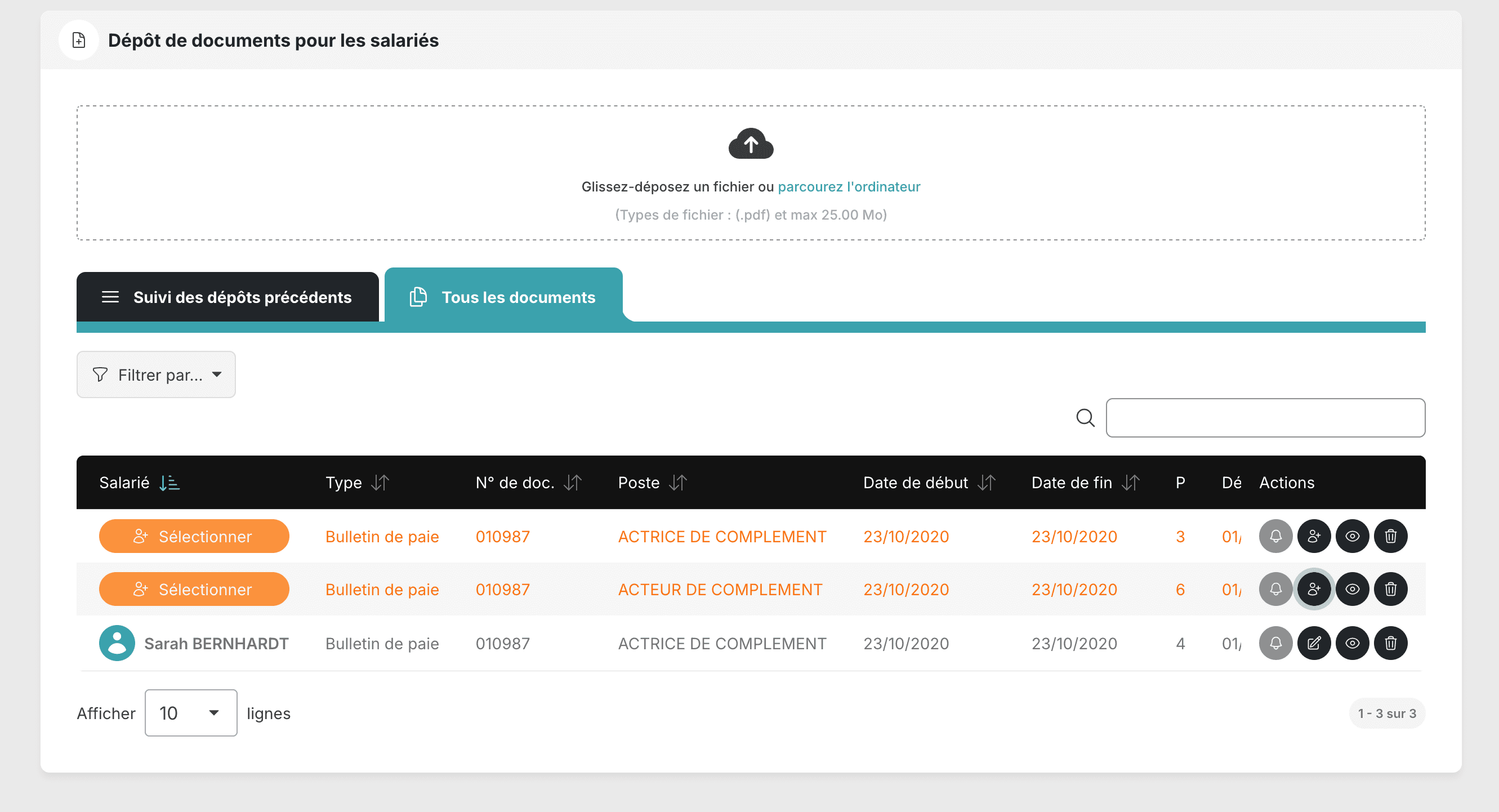
En cas de problème d’importation, vous pouvez assigné manuellement un salarié à une page de la liasse des documents en cliquant sur le bouton orange “Sélectionner”
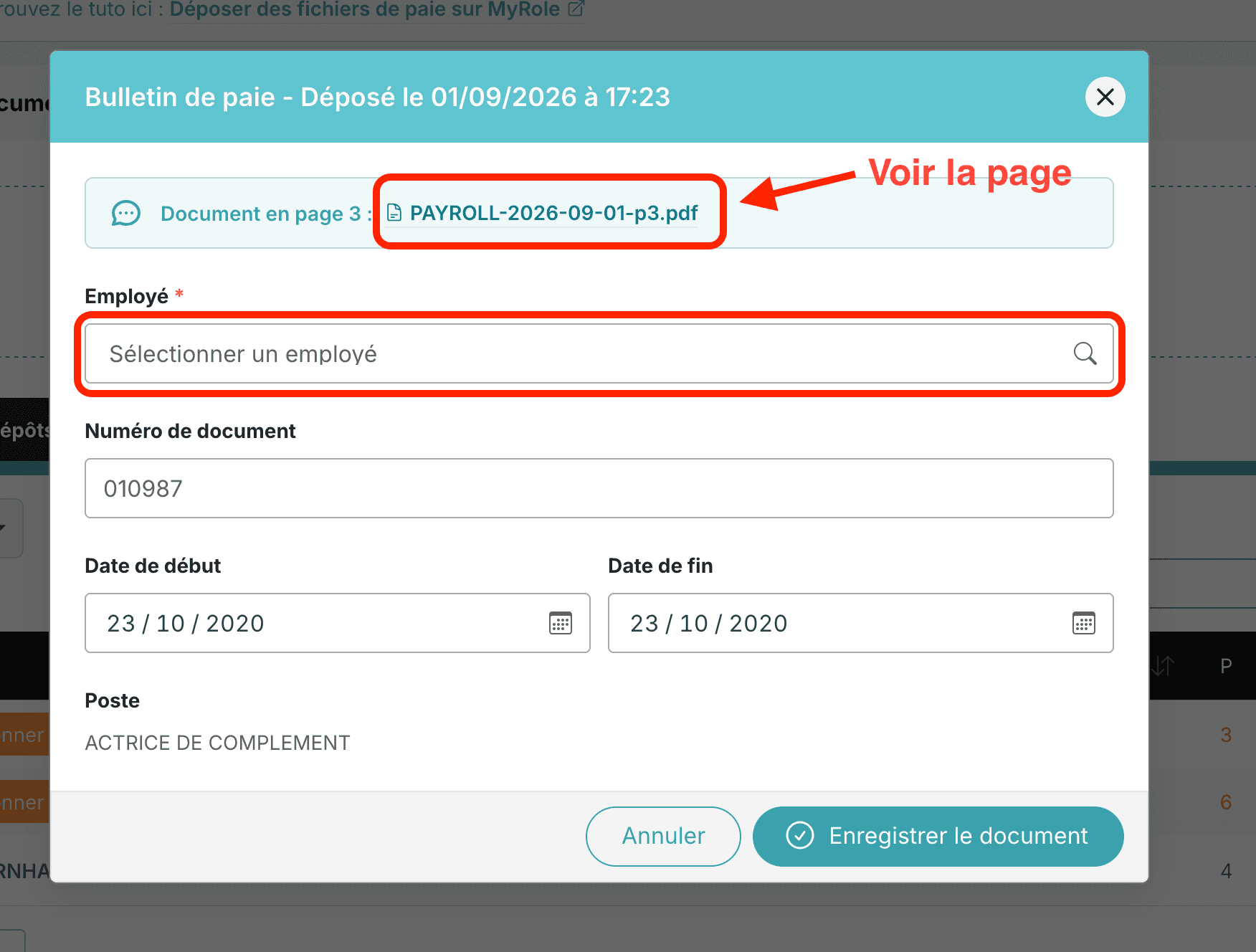
Cela vous ouvrir une modale pour voir la page ayant un problème et assigner l’employé voulu. N’oubliez pas d’enregistrer une fois que vous avez renseigné l’employé.
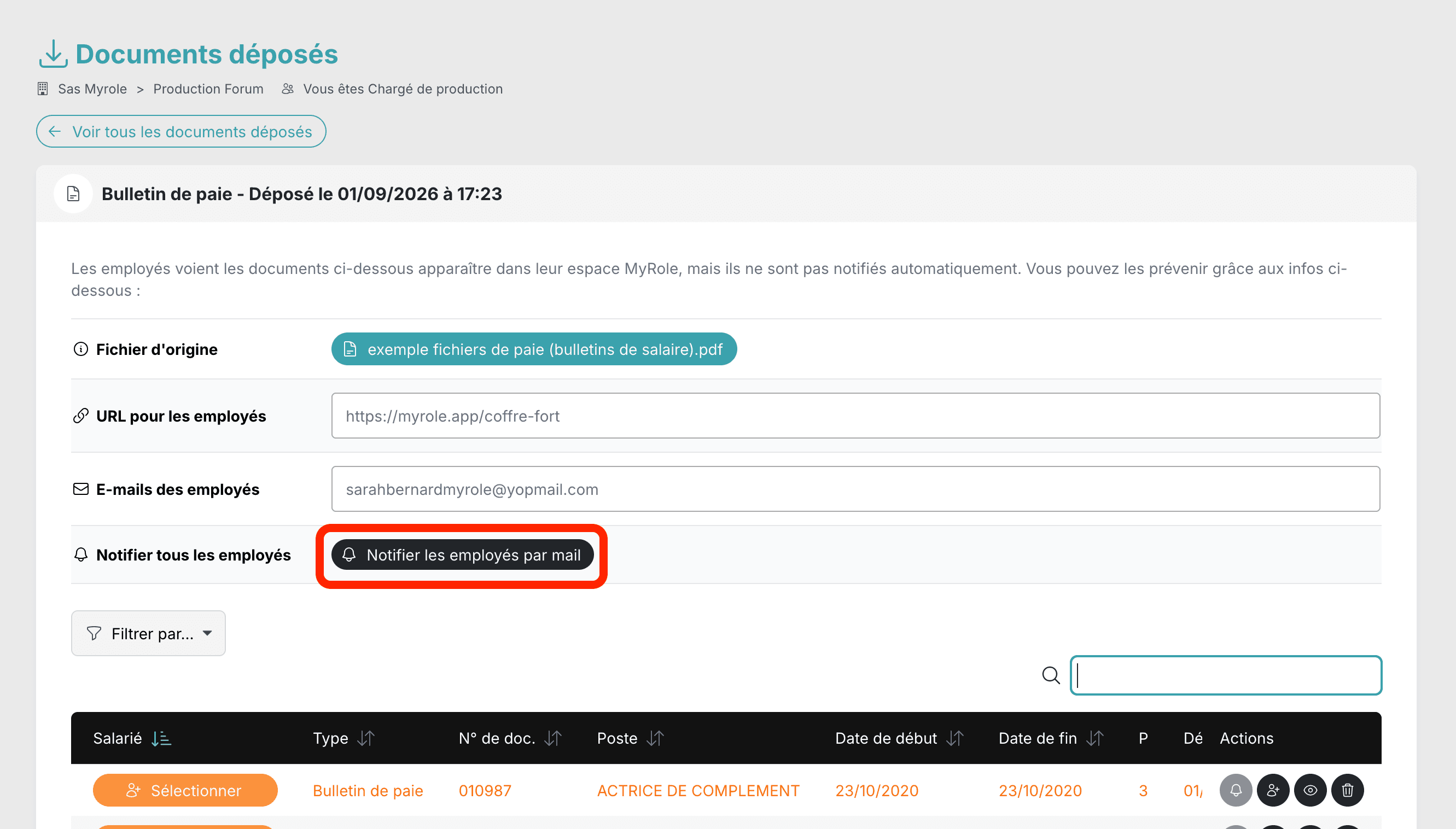
2. Notifier par mail les employés ayant un document ajouté
Allez sur la même page de liste/détails du dépot.
Vous pouvez cliquer sur le bouton “Notifier les employés par mail” et tous les employés qui ont un document lié dans le lot que vous avez déposés recevra un mail les emmenant dans leur coffre-fort avec leur document ajouté.