Utiliser la signature électronique des contrats
Le processus de signature électronique des contrats de travail se déroule en 3 étapes simples.
1. Sélection des contrats
Vous pouvez aller à l’agenda sur la journée concernée.
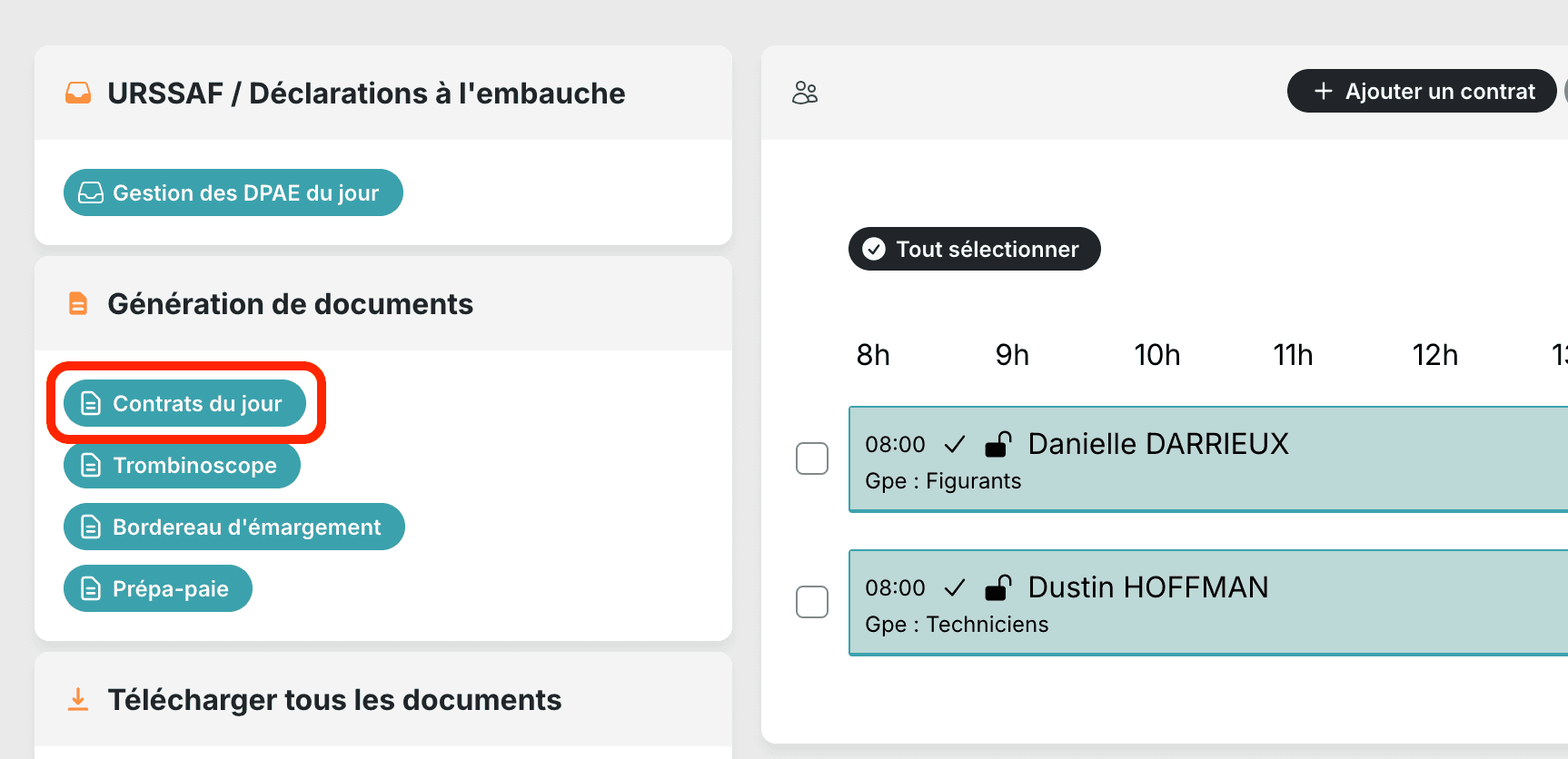
Cliquez sur Contrats du jour dans l’encart “Contrats électroniques” pour voir tous les contrats du jour
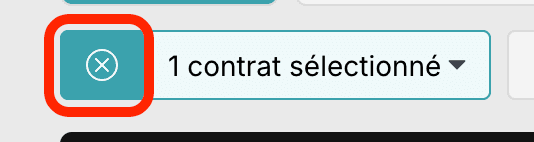
Cela vous emmène dans la page “contrats”, attention à bien supprimer la sélection persistante pour ne pas avoir d’autres contrats que ceux voulu !
2. Définition du modèle de contrat (Génération de fichier)
Pour chaque salarié, il est possible
- d’attribuer le modèle de contrat par défaut de la production
- ou d’ajouter un nouveau contrat en PDF dans le cas où le contrat est un modèle unique
Attribuer le modèle de contrat par défaut de la société
- Sélectionner uniquement les salariés concernés.
NB : Si vous souhaitez envoyer un nombre important de contrats en signature, veillez à le faire 25 par 25 pour éviter les “timeout/erreur 500” imposés par le serveur et dûs au délai trop important.
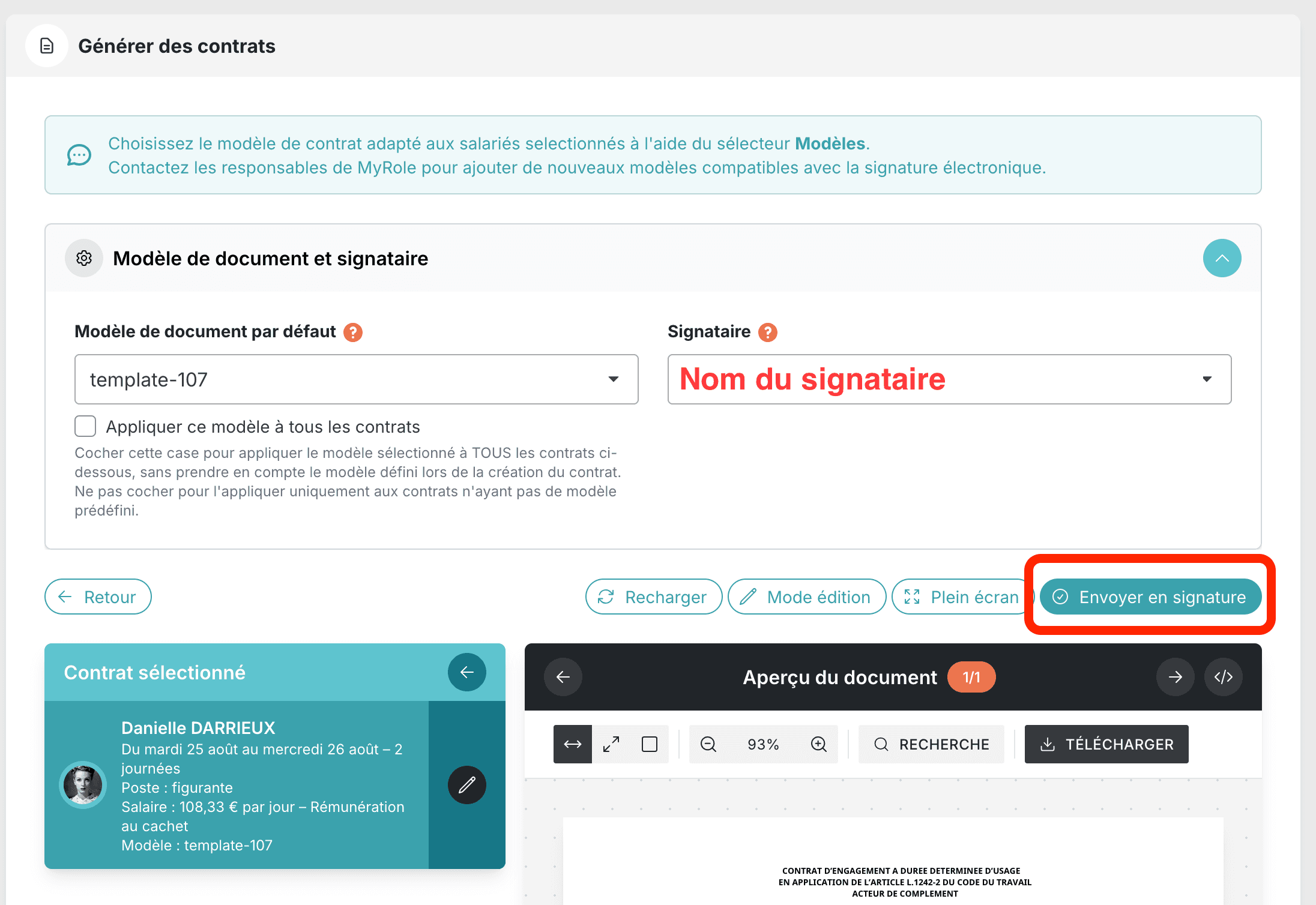
- Si vous souhaitez générer des contrats automatiquesSélectionnez les salariés du jourpuis, cliquer sur Générer le contratNB : en cas de problème, une alerte apparaît sur la ligne du salarié, au survol un message précise le problème.Sélectionner le modèle de contrat, le signataire voulu (si vous en avez plusieurs sur votre projet) et vérifiez les informations pour repérer d’éventuelles erreurs,
Si tout est bon, cliquer sur Envoyer en signature électronique
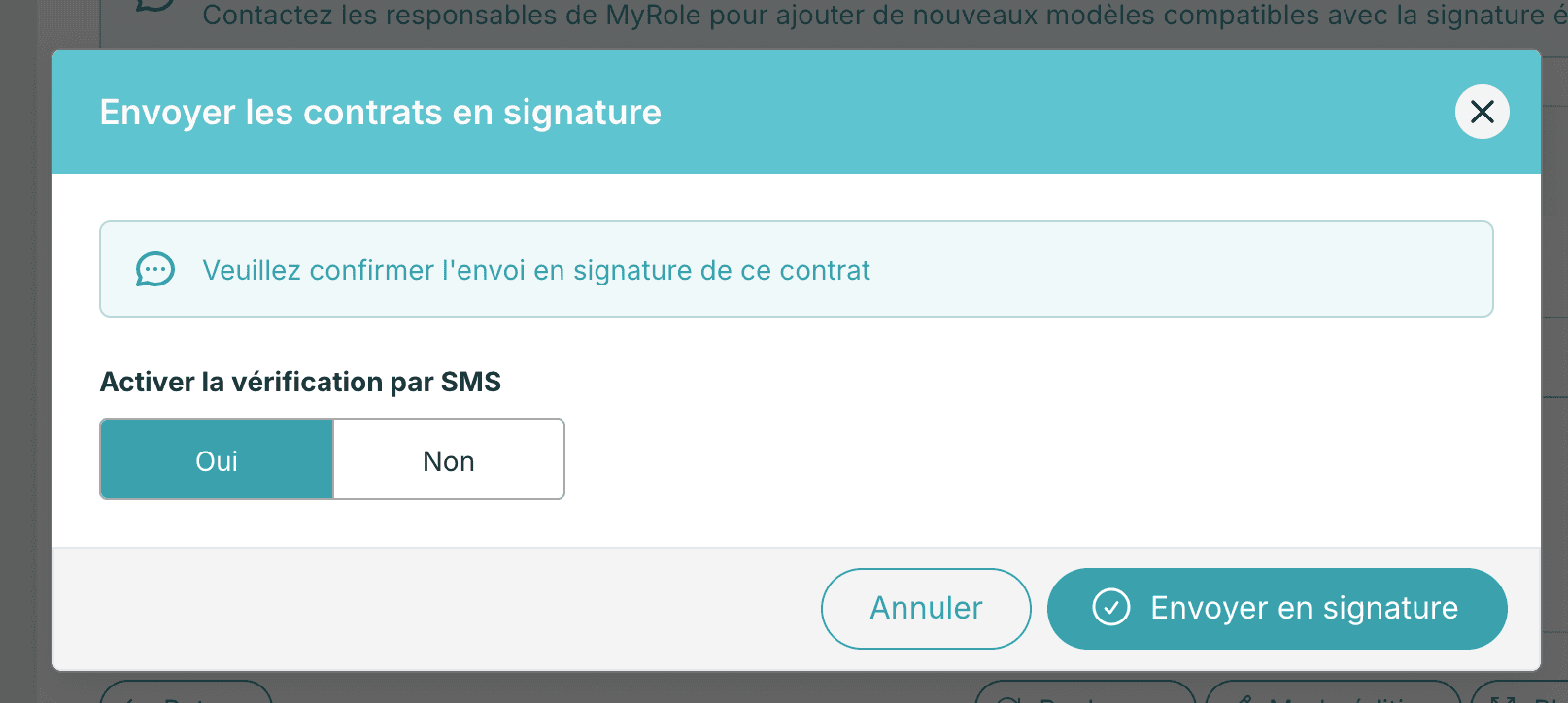
Vous verrez ensuite une modale de confirmation où vous pouvez désactiver la validation par SMS en cliquant sur “Non”.
Importer un modèle de contrat unique en PDF
Suivez le tutoriel suivant : https://aide.myrole.app/administration/comment-deposer-un-contrat-manuellement-et-l-envoyer-en-signature-electronique-sur-myrole
Côté salariés, le scénario est le suivant :

Côté production, un parapheur est proposé pour permettre aux directeurs.rices de production de signer plusieurs contrats par lots.
3. Rappel de signature électronique
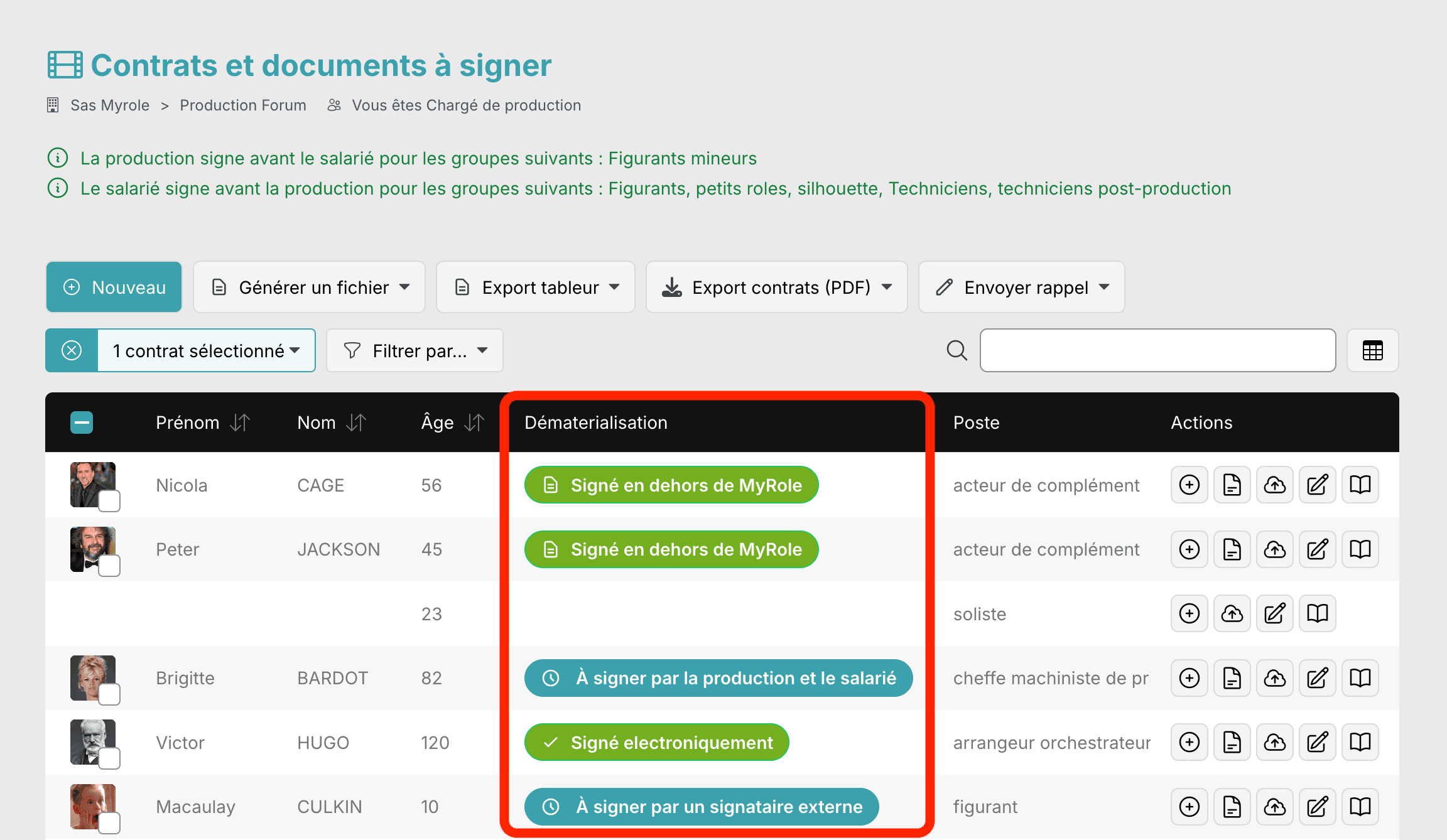
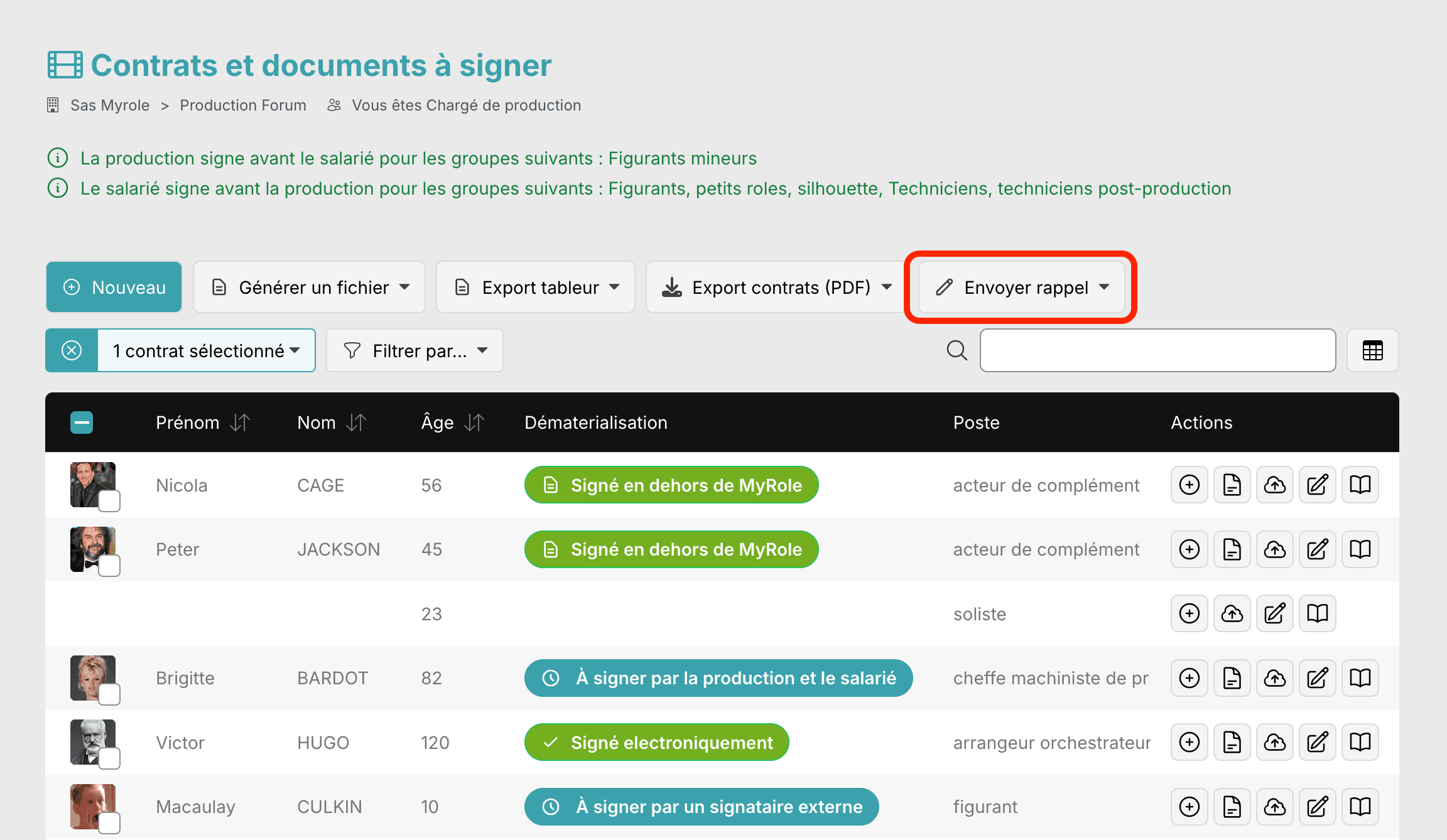
Vous pouvez voir l’état des signatures (qui est en attente, qui doit signer) et envoyer des rappels ci-besoin.
L’état des procédures est renseignée dans le tableau, colonne “Dématérialisation”
4. Récolter les signatures le jour du tournage
Le jour du tournage, rendez-vous dans l’encart “Contrats électronique” > “Contrats du jour”
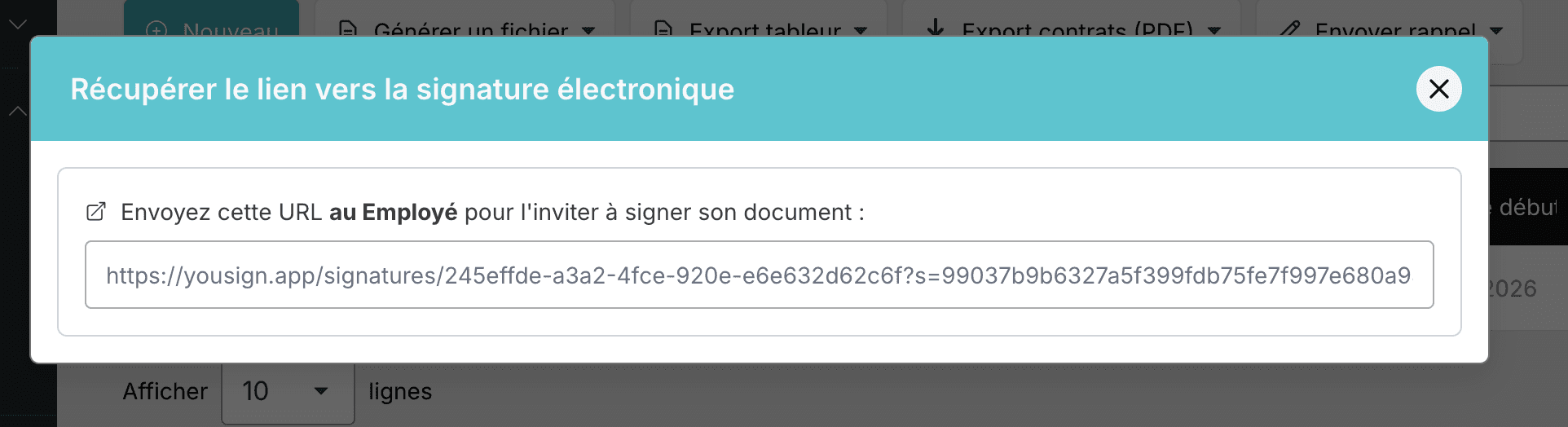
Vous pourrez voir si certains salariés n’ont pas signé leur contrat. Si tel est le cas, un lien URL apparaître :
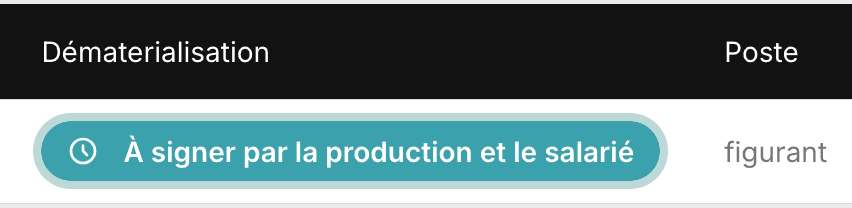
Au clic, vous verrez apparaître un encart avec le lien direct vers le contrat. Cliquez sur le lien pour le copier dans votre presse papier pour l’envoyer au salarié, ou l’afficher sur votre écran