Utiliser l'agenda de MyRole
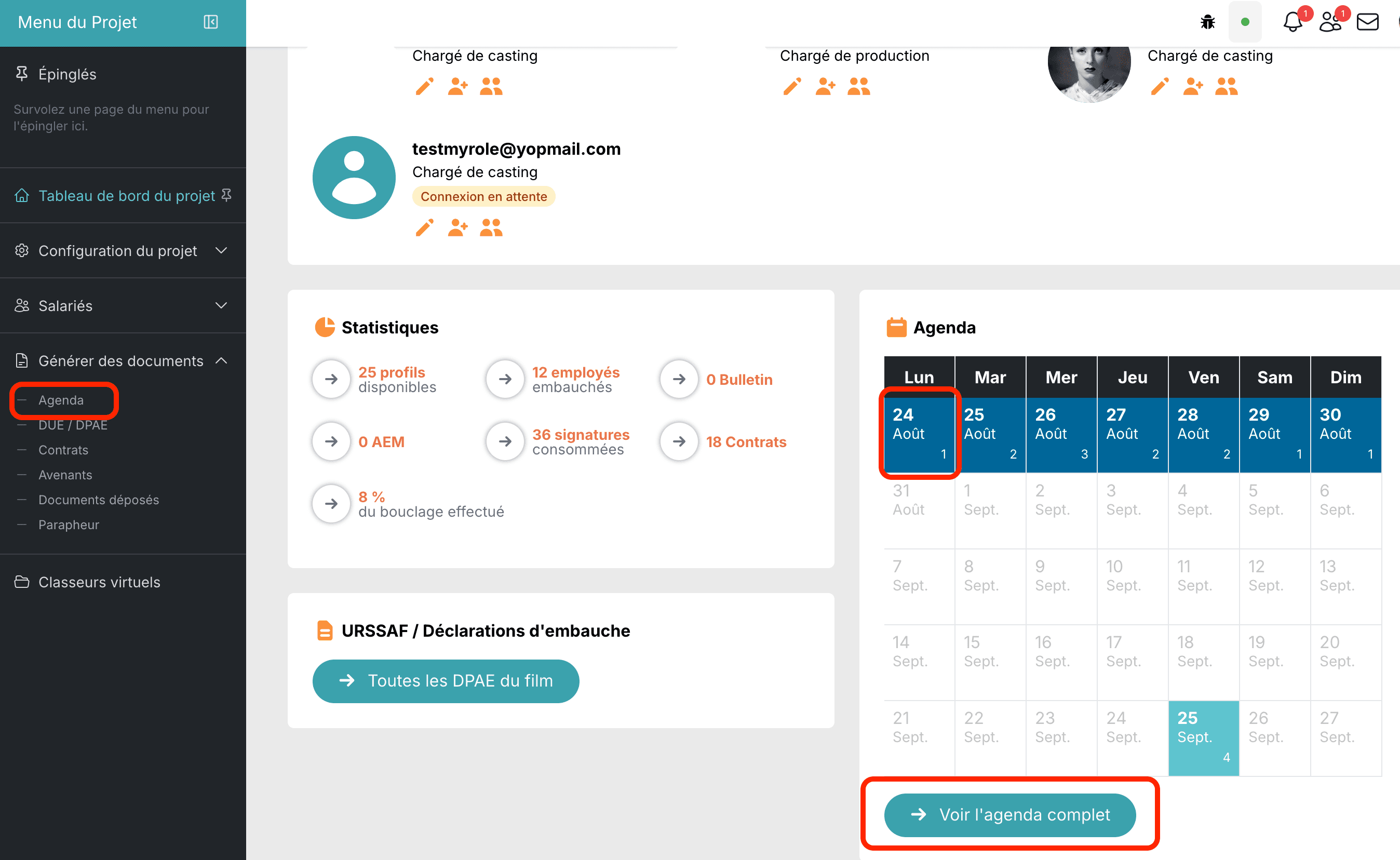
L’agenda MyRole est accessible via l’onglet dédié en cliquant dans le menu Agenda ou bien depuis le tableau debord en cliquant sur un jour ou “Voir l’agenda complet”
L’agenda MyRole est accessible via l’onglet dédié en cliquant dans le menu Agenda ou bien depuis le tableau debord en cliquant sur un jour ou “Voir l’agenda complet”
Nous distinguerons deux vues :
- la vue globale qui montre l’intégralité du tournage par semaine,
- la vue par jour, qui montre les détails d’une journée.
Vue globale
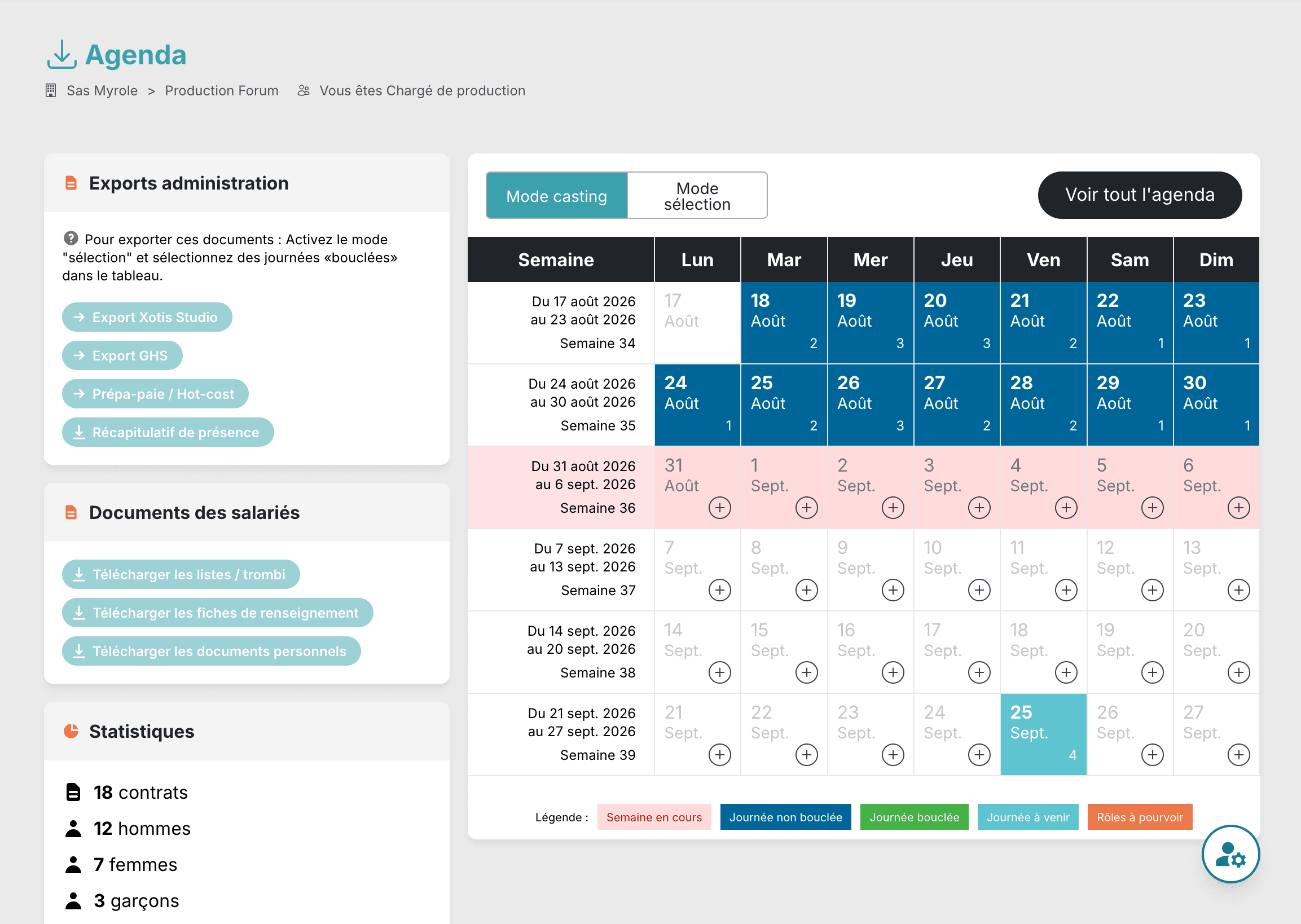
Chaque ligne de l’agenda représente une semaine et fait apparaître le nombre de cachets.
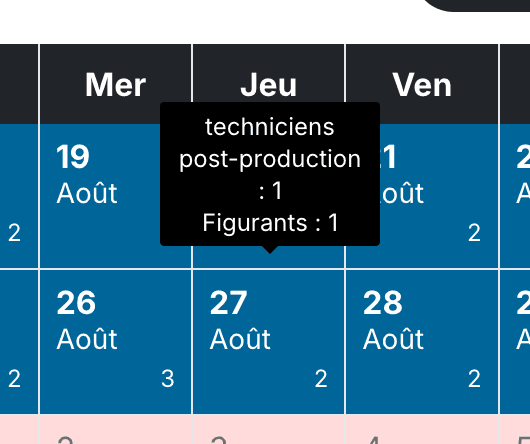
Le détail de chaque jour apparaît au survol.
Vue par jour
Dans la vue par jour, le planning présente tous les comédiens par ordre alphabétique des noms de famille.
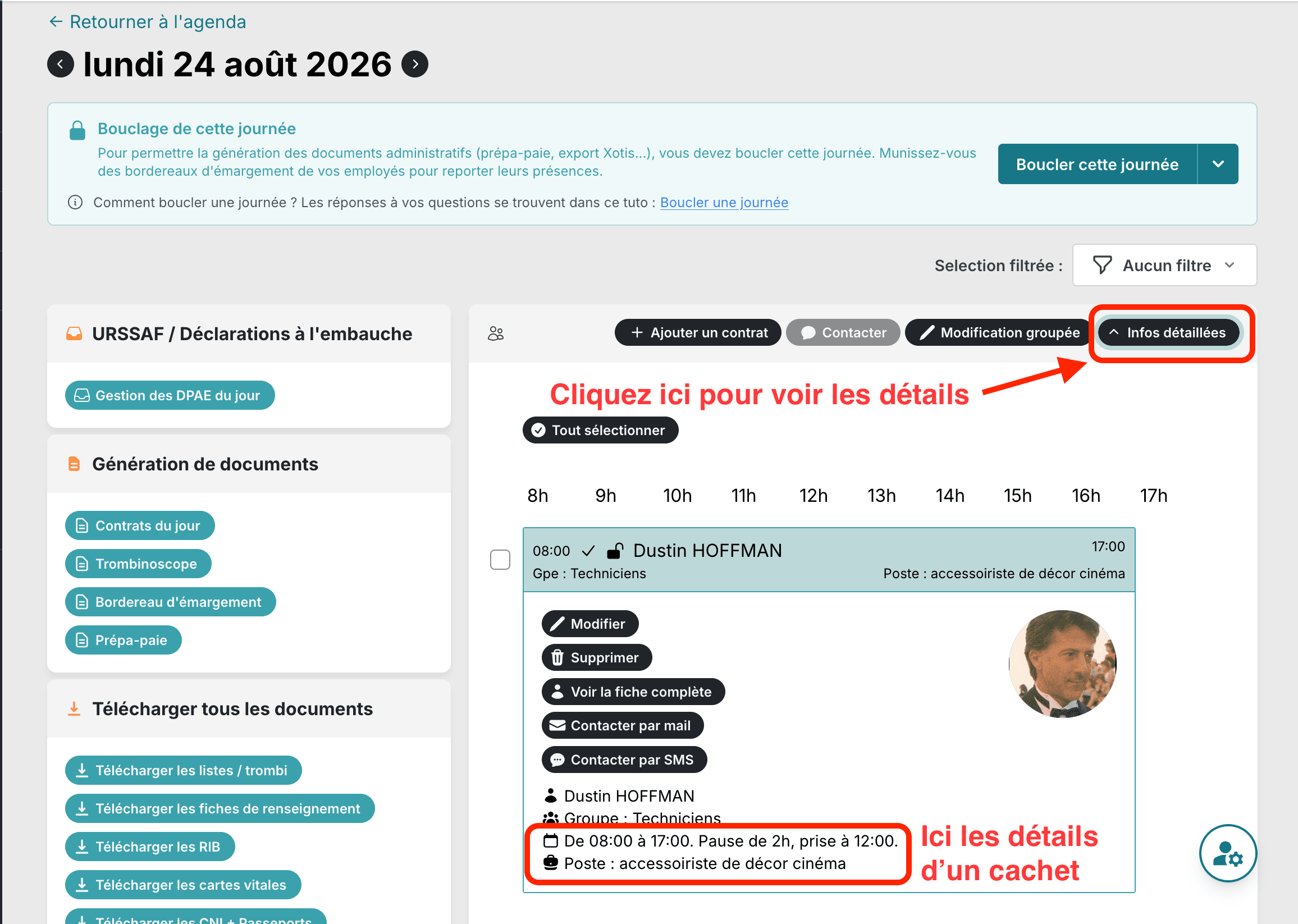
Informations détaillées
Les informations détaillées permettent d’afficher les détails de tous les cachets d’une journée.
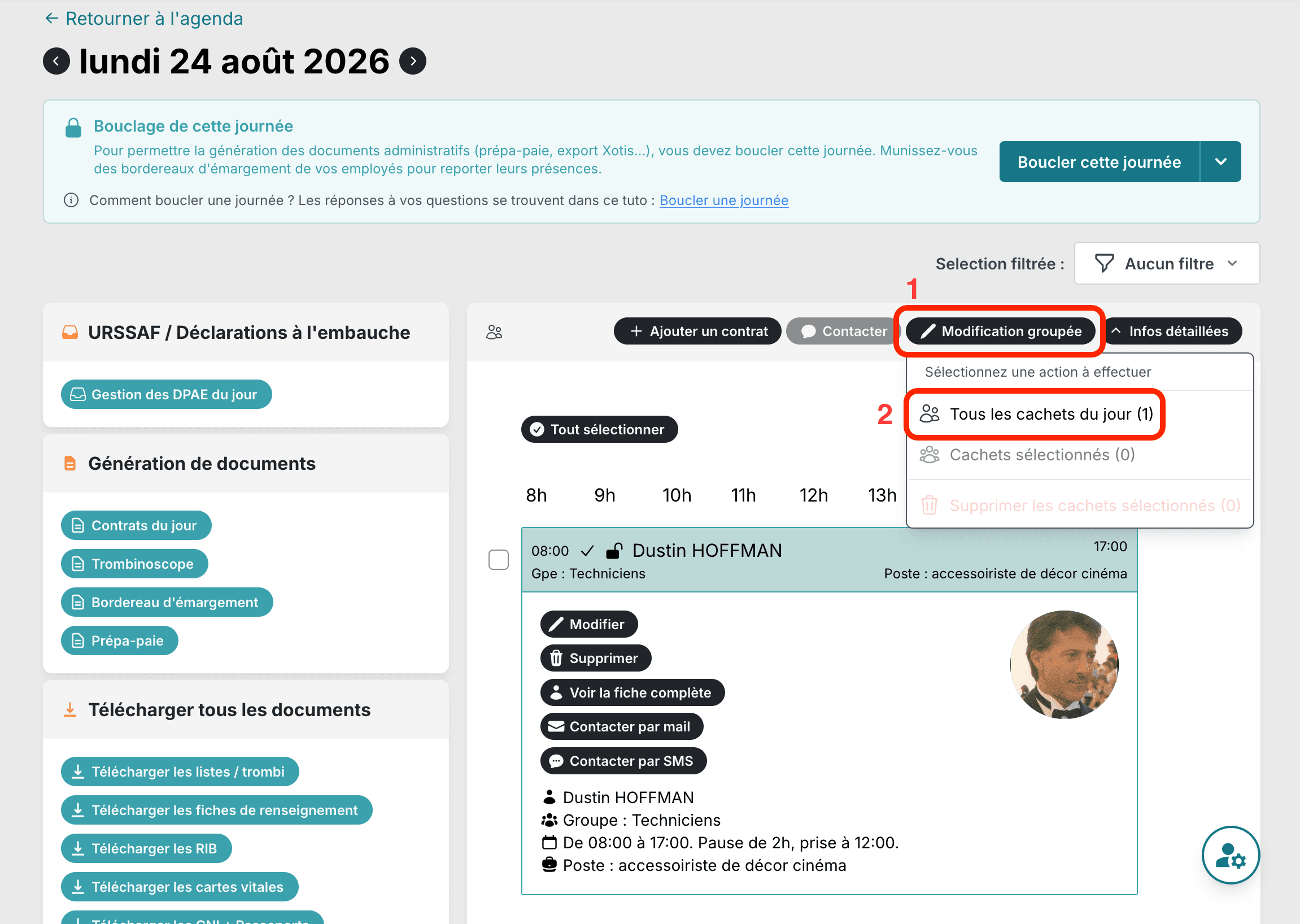
Modifications groupées
Vous pouvez modifier par lots (ou pour tous) les spécificités de la journée : heure de début de journée, heure de fin de journée, pause, etc.
Cliquez sur Modifications groupées en haut du calendrier
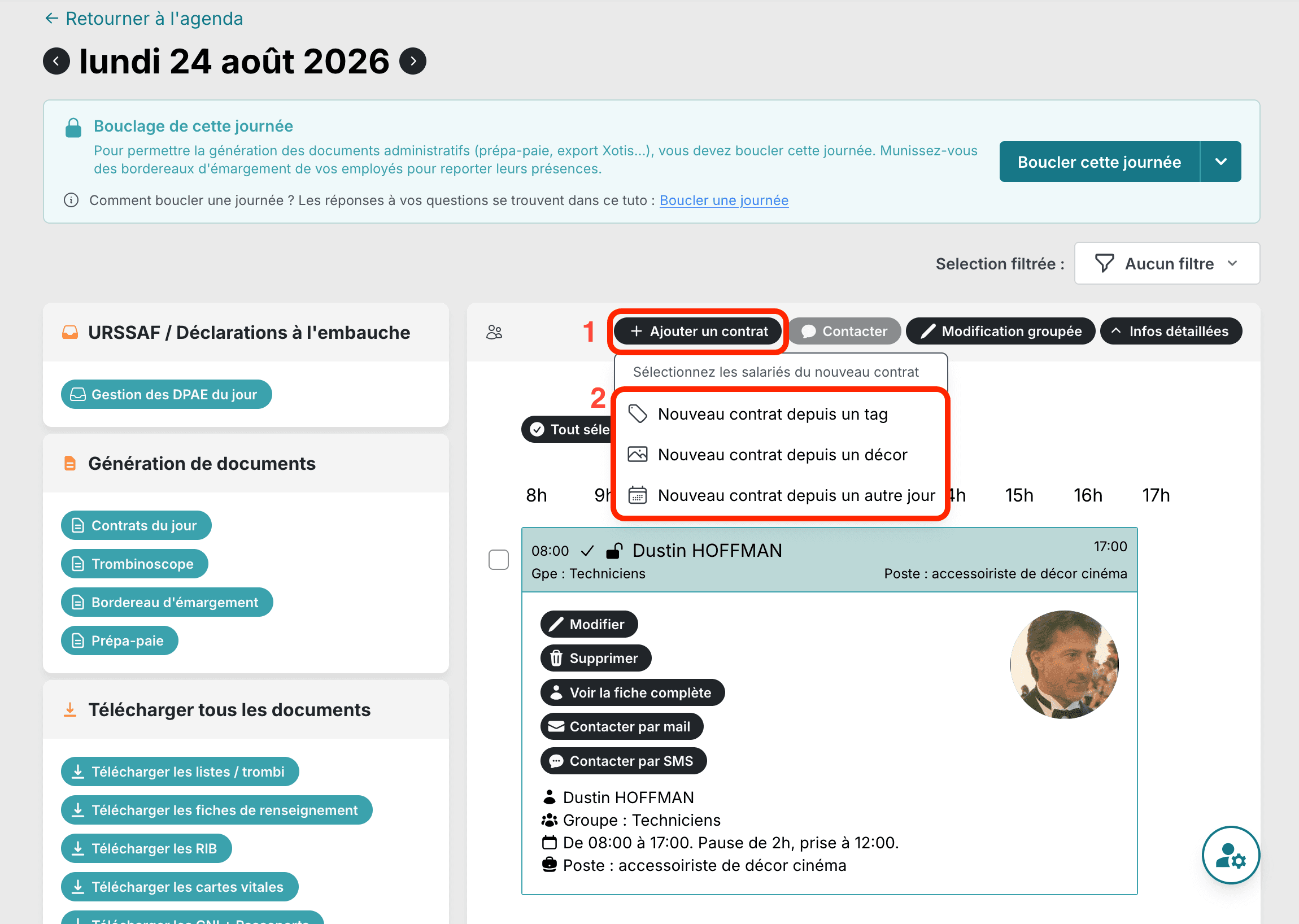
Ajouter un contrat depuis un tag, un décor ou un autre jour de l’agenda
Vous pouvez créer un contrat commun pour tous les utilisateurs ayant un même tag, ou un même décor en cliquant sur Ajouter contrat.
Sélectionner ensuite le tag, ou le décor concerné dans le sous-menu, vous serez renvoyés à la page de création de contrats pour les salariés concernés.
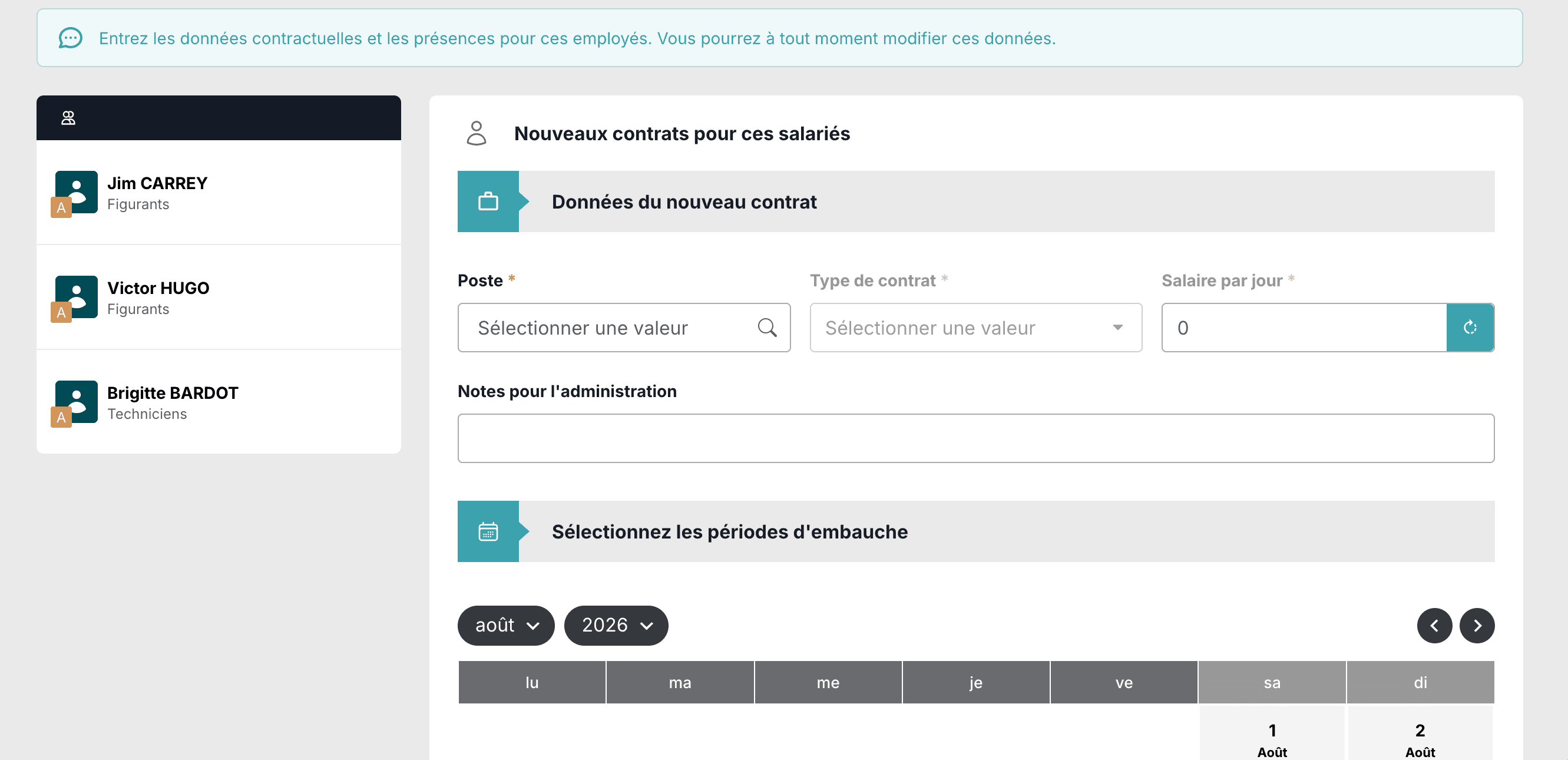
NB : Attention à ne sélectionner que des salariés n’ayant pas déjà un contrat sur la journée concernée.
Débouclage d’une journée
Il suffit de cliquer sur une journée de l'agenda, puis de sélectionner "Modifier les données".
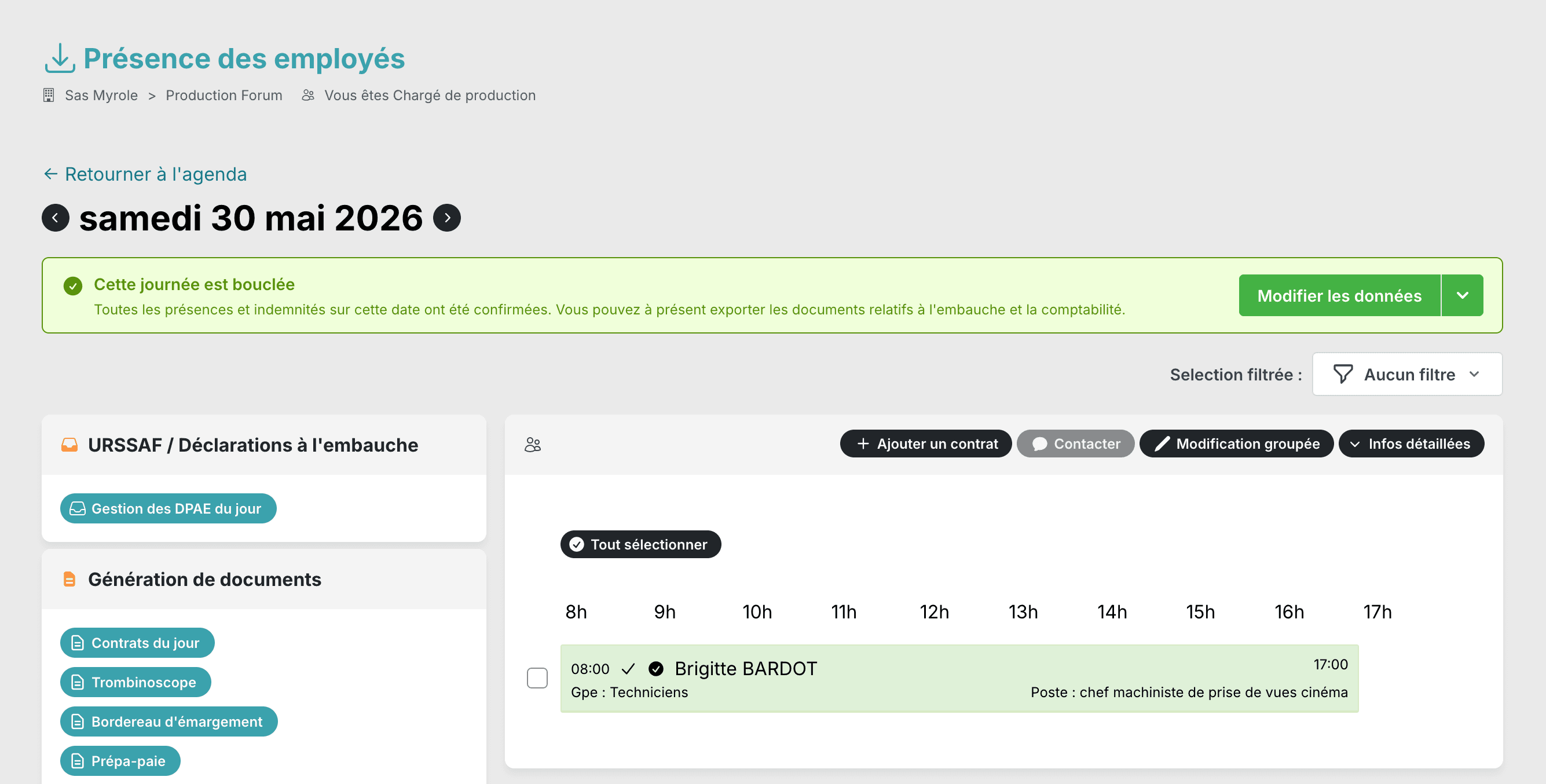

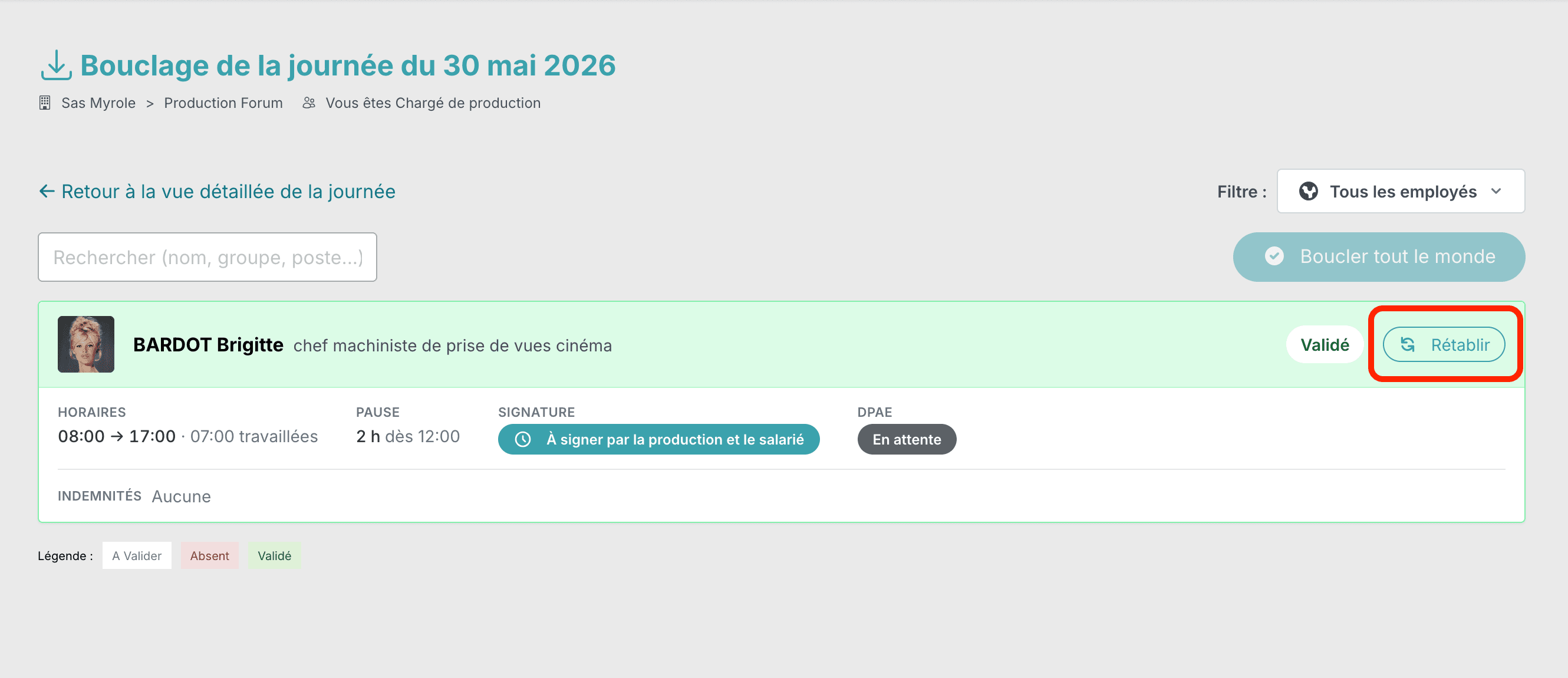
Cela vous emmènera sur la page avec toutes les informations de la journée. Pour modifier ces informations, il faudra cliquer sur le bouton "Annuler", vous pourrez ensuite modifier les informations du figurant.
Télécharger des documents
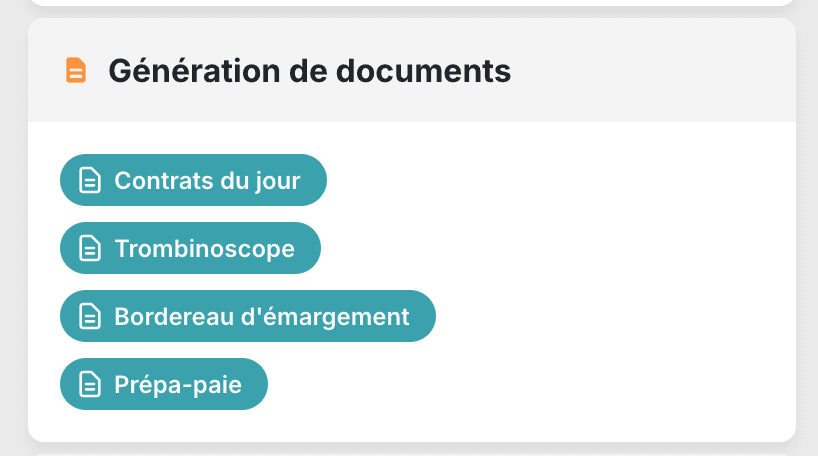
L’encart Génération de documents permet d’exporter en PDF :
- les contrats
- les fiches de renseignements
- des listes de toutes sortes
- les feuilles d’émargement
- le récapitulatif financier
Télécharger les documents des salariés du jour
Vous pouvez également télécharger les documents de vos salariés via l’onglet Export de documents.