
Comment utiliser la gestion des salariés sur MyRole ?
1. Outils de recrutement
1. Outils de recrutement
Consultez l’article Comment recruter des salariés sur un film ?
2. Le tableau des salariés
Tous les salariés que vous avez acceptés ou invités apparaissent dans le tableau des salariés.
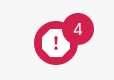
Écueil(s) détecté(s) sur le profil du salarié (survolez l’icône pour en savoir plus)
Vous pouvez choisir d’ignorer une alerte (si elle n’est pas bloquante = rouge).

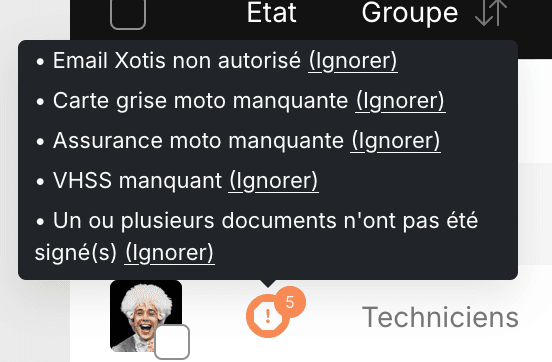
Tout est en ordre (icone ou rien)

Sélection persistante des salariés
Vous pouvez sélectionner un ou plusieurs comédiens en cliquant sur la/les ligne(s) concernées. La case à cocher en fin de ligne devient bleue et le texte passe de gris à noir.

La sélection des lignes est persistante, ce qui signifie qu’elle reste effective même si vous rechargez la page, changez de page, naviguez entre les différentes parties du tableau ou revenez plusieurs heures plus tard.
Gardez en tête que vous n’avez pas systématiquement la vue sur toutes les lignes sélectionnées car le tableau n’affiche qu’un certain nombre de lignes, vous pouvez le paramétrer en bas du tableau.
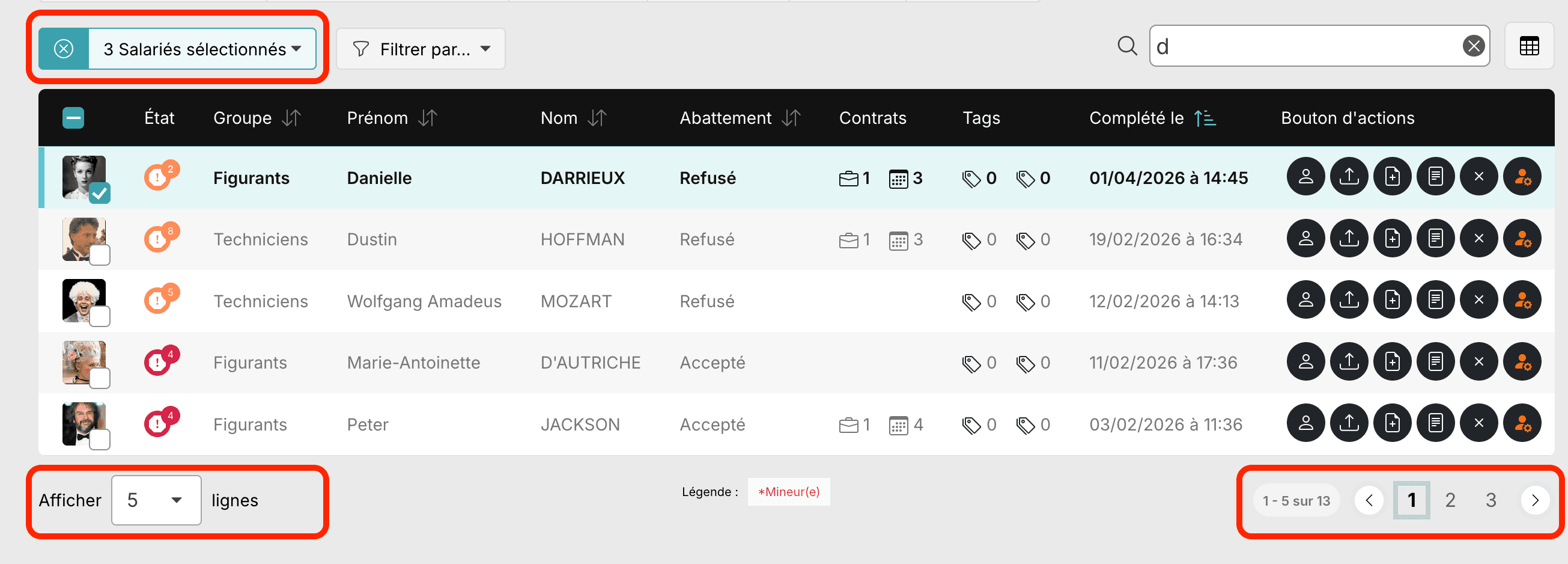
Il est donc important de vérifier que la sélection est vide avant toute nouvelle sélection, en cliquant sur la croix pour dé-sélectionner tout.
Pour sélectionner ou désélectionner tous les salariés visibles, il suffit de cliquer sur la case à cocher en entête du tableau.
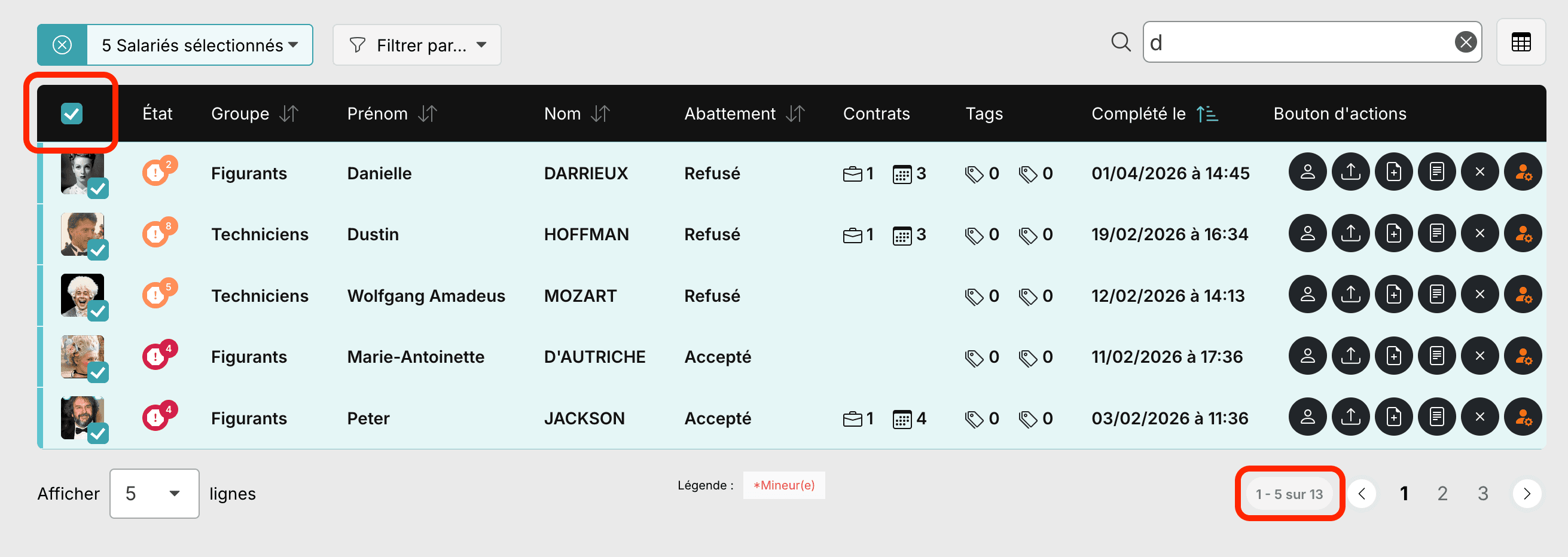
Pour le(s) salarié(s) sélectionné(s), vous pouvez :
- Attribuer un nouveau contrat
- Voir et modifier les contrats existants
- Voir les fiches de renseignements
- Accéder à leurs documents administratifs (RIB, permis de conduire, titre de séjour…)
- Attribuer et retirer des “tags” (étiquettes) permettant de les qualifier plus précisément
- Les contacter
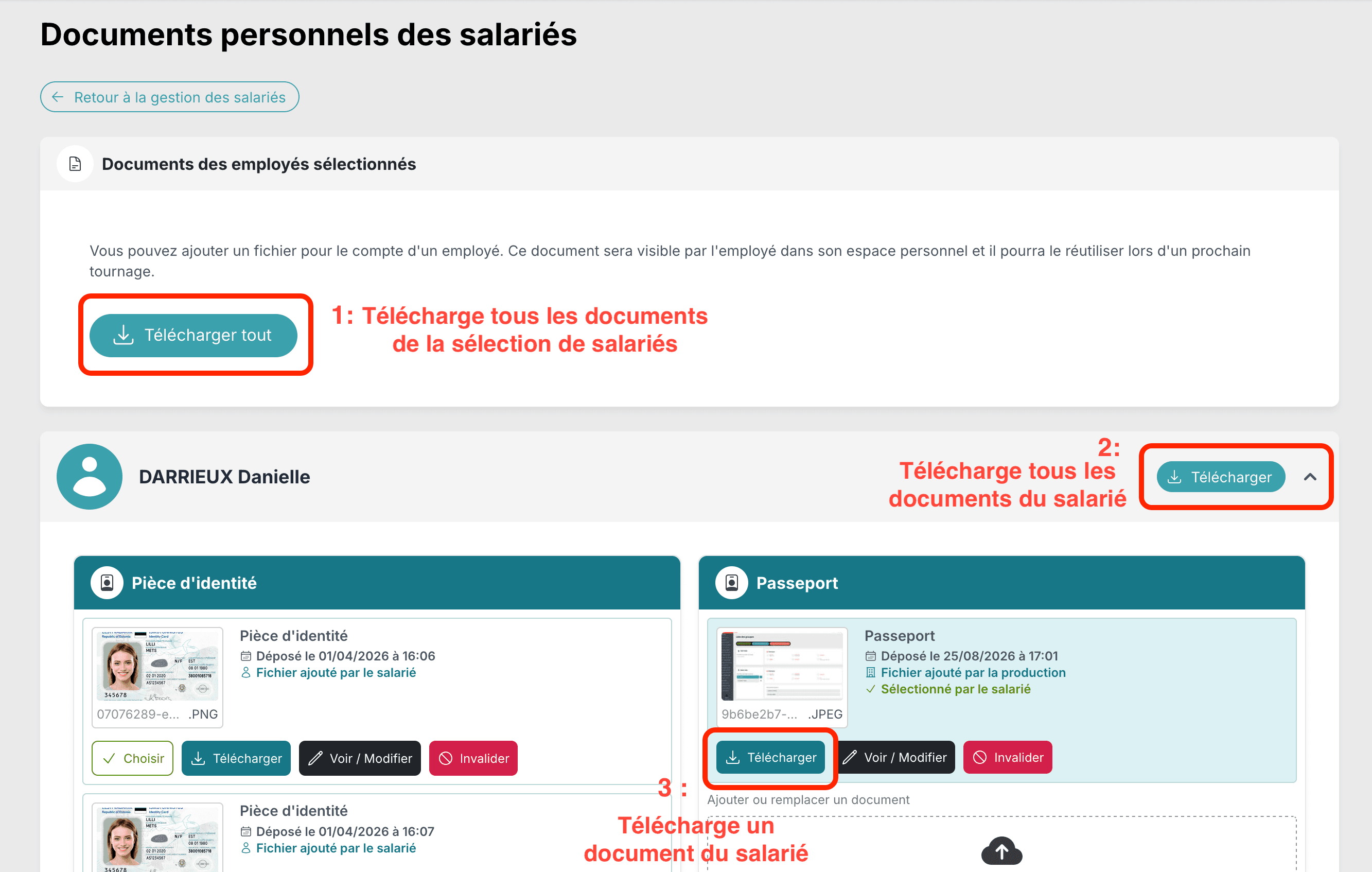
Consulter les documents déposés par un salarié
Sélectionnez le.s salarié.s concerné.s et cliquez sur Exports > Documents personnels
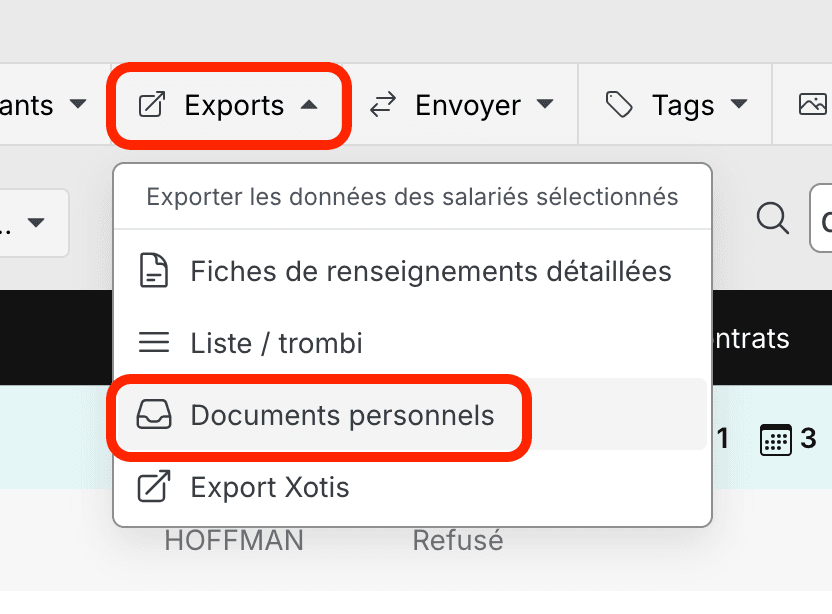
Vous pourrez ensuite télécharger les documents de trois manières différentes :
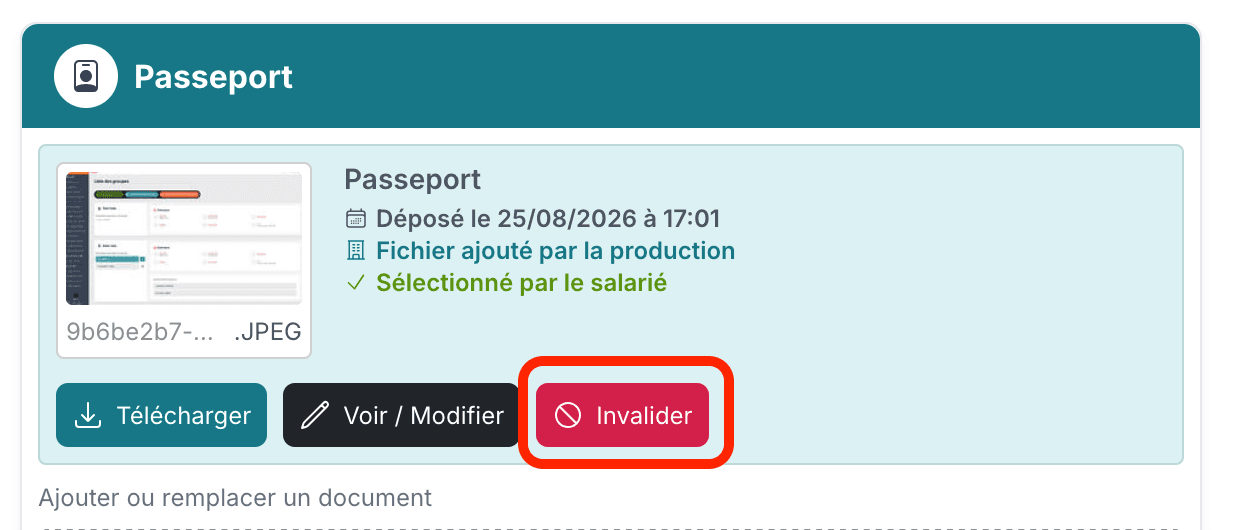
Marquer un document comme invalide
Si un document déposé par un salarié est manifestement invalide, ou périmé, vous pouvez le signaler en cliquant sur le bouton rouge à droite de l’aperçu.
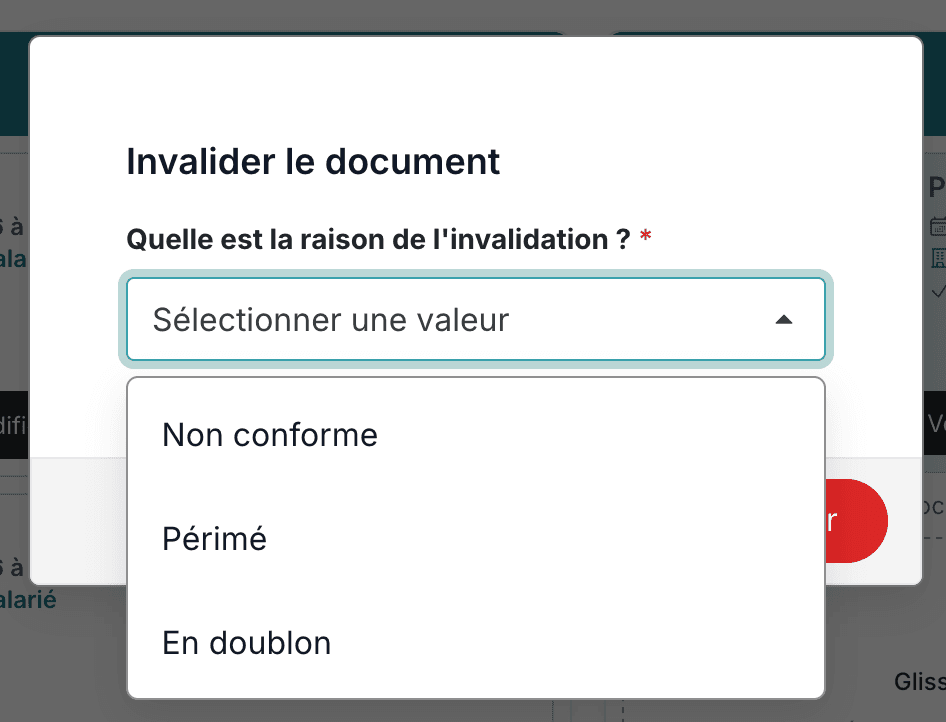
Il vous sera demandé le motif d’invalidation. Le salarié en sera ensuite informé par mail et devra ajouter un nouveau document conforme.
Ajouter un document manquant à un salarié
Cliquez sur le bouton en bout de ligne du salarié pour “déposer un document”.

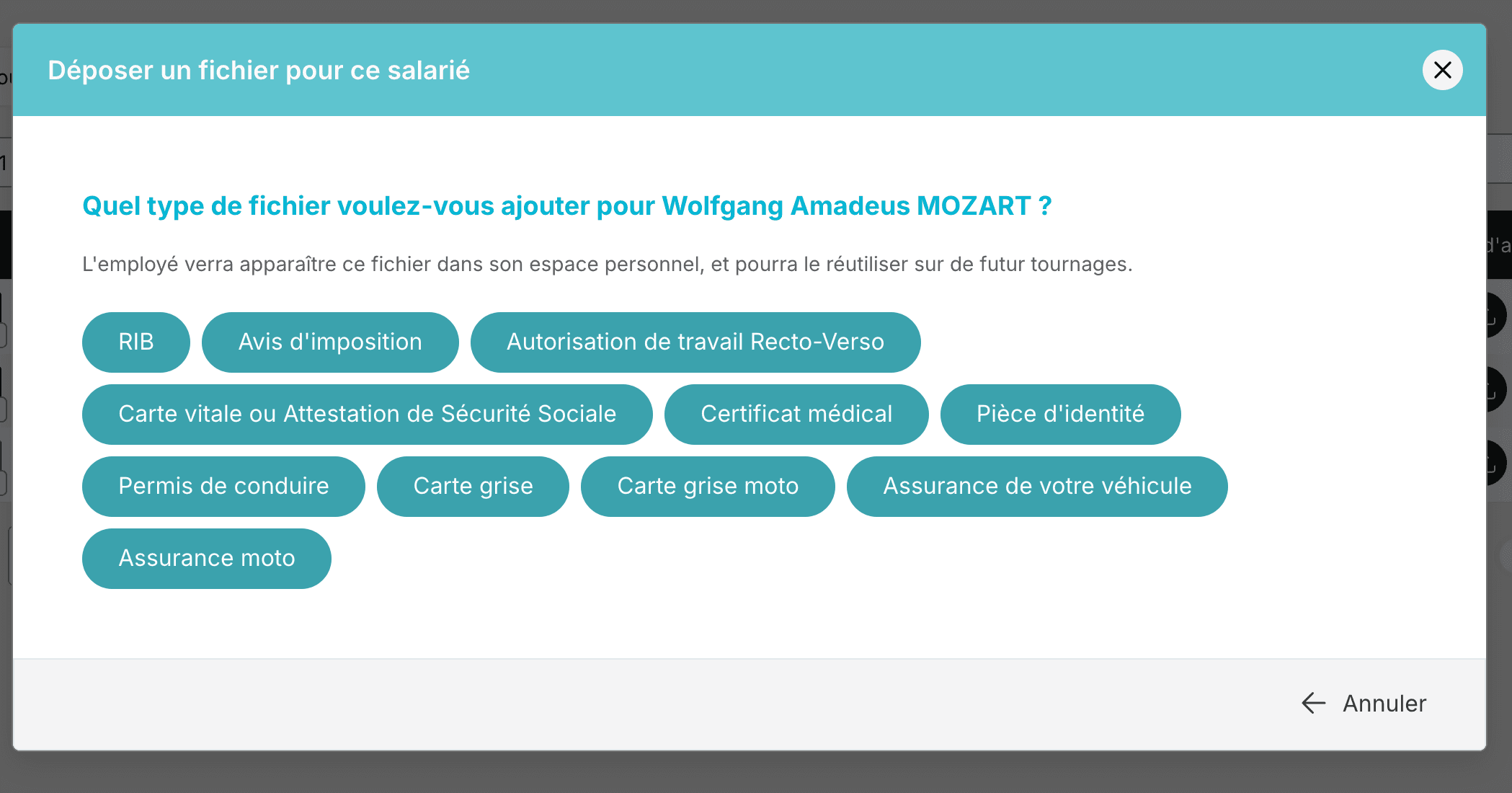
Ajouter le document et remplir les champs nécessaires :
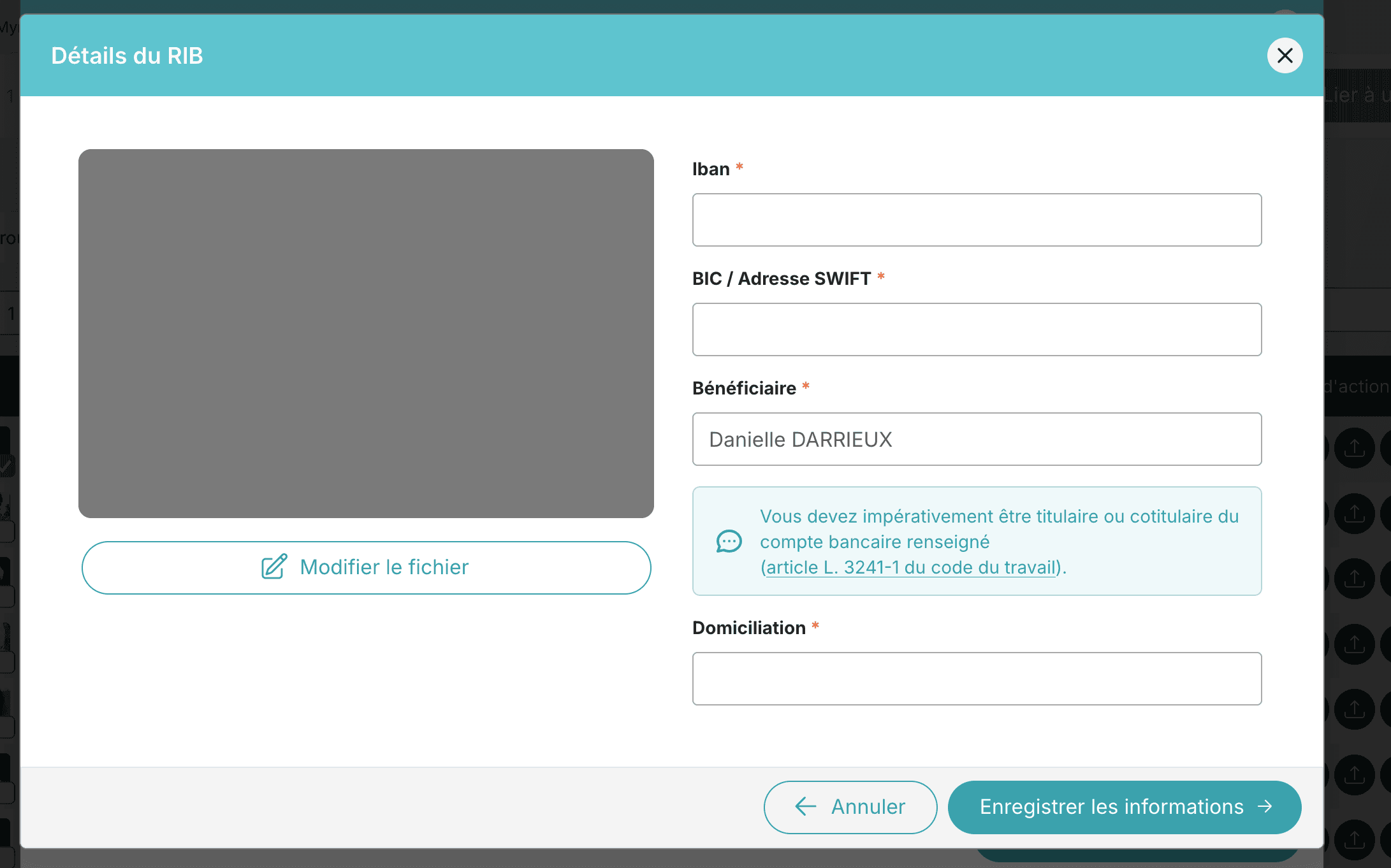
Cliquez sur Enregistrer en bas de l’encart.
Affichage des entêtes du tableau
Selon vos besoins, vous pouvez faire apparaître ou disparaître certaines colonnes du tableau des salariés y compris les réponses aux questions spécifiques du casting.
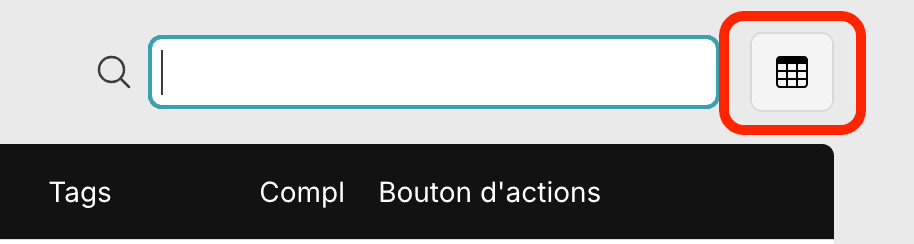
Cliquez sur cette icône en haut à droite du tableau, puis Sélectionnez les colonnes du tableau.
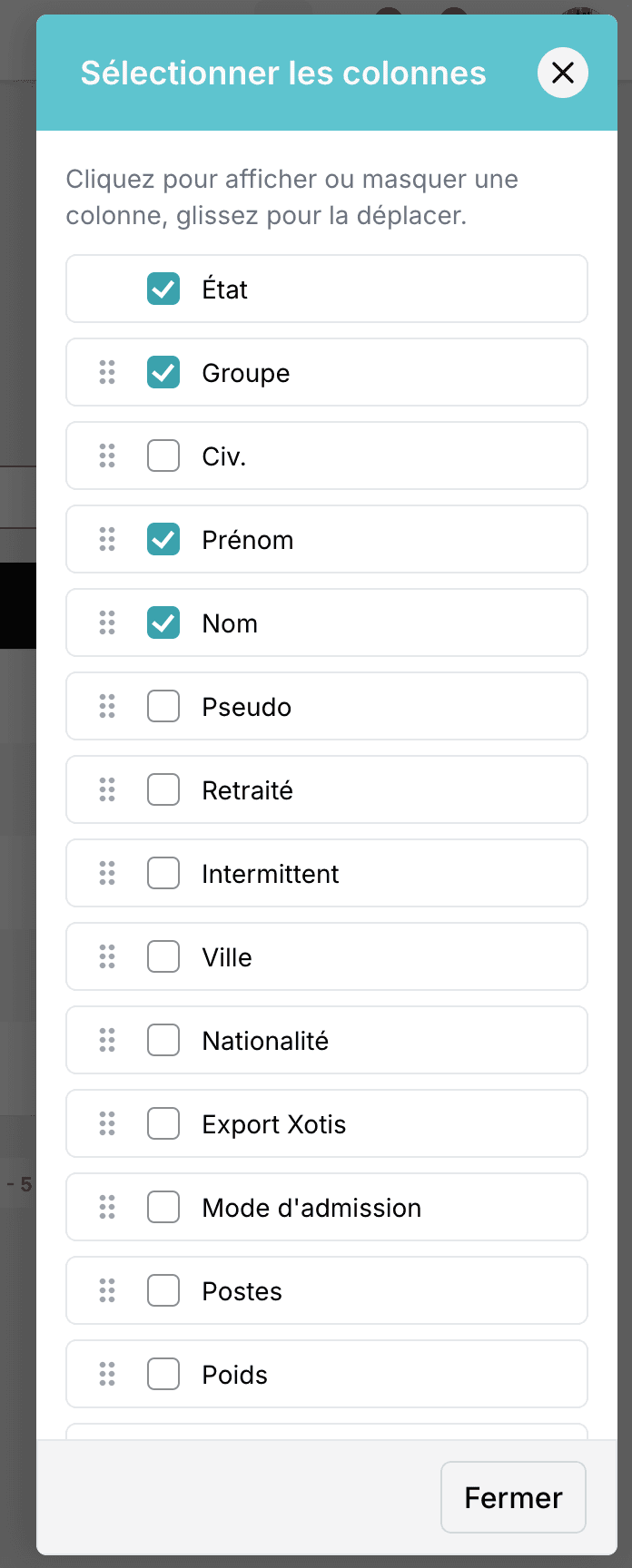
Dans l’encart, il suffit de cliquer sur les informations que vous voulez voir apparaître (bleu) ou disparaître (blanc).
En cliquant sur l’icône à gauche de la case à cocher, vous pourrez changer l’ordre d’affichage des colonnes.
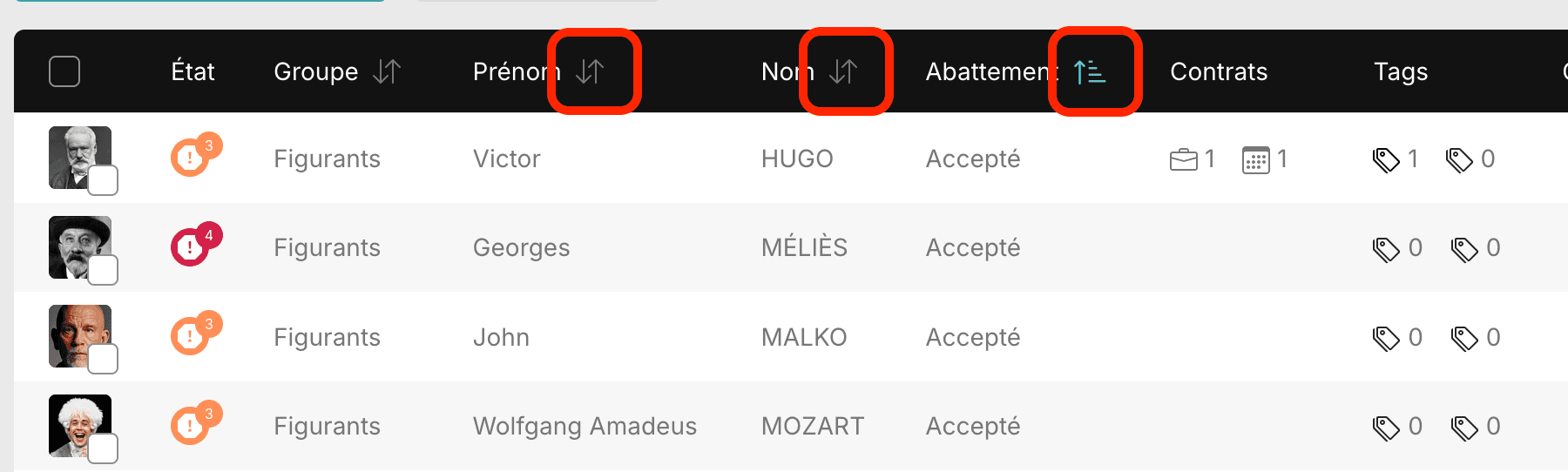
En cliquant sur les entêtes de colonnes, il est possible de trier. Si l’icone est grise, le filtre est inactif, si elle est bleue, le filtre est actif.
3. Gestion des contrats
Création d’un nouveau contrat
La création de nouveaux contrats se fait en fonction des prévisions du plan de travail. Les données d’un contrat peuvent être modifiées jusqu’à la signature.
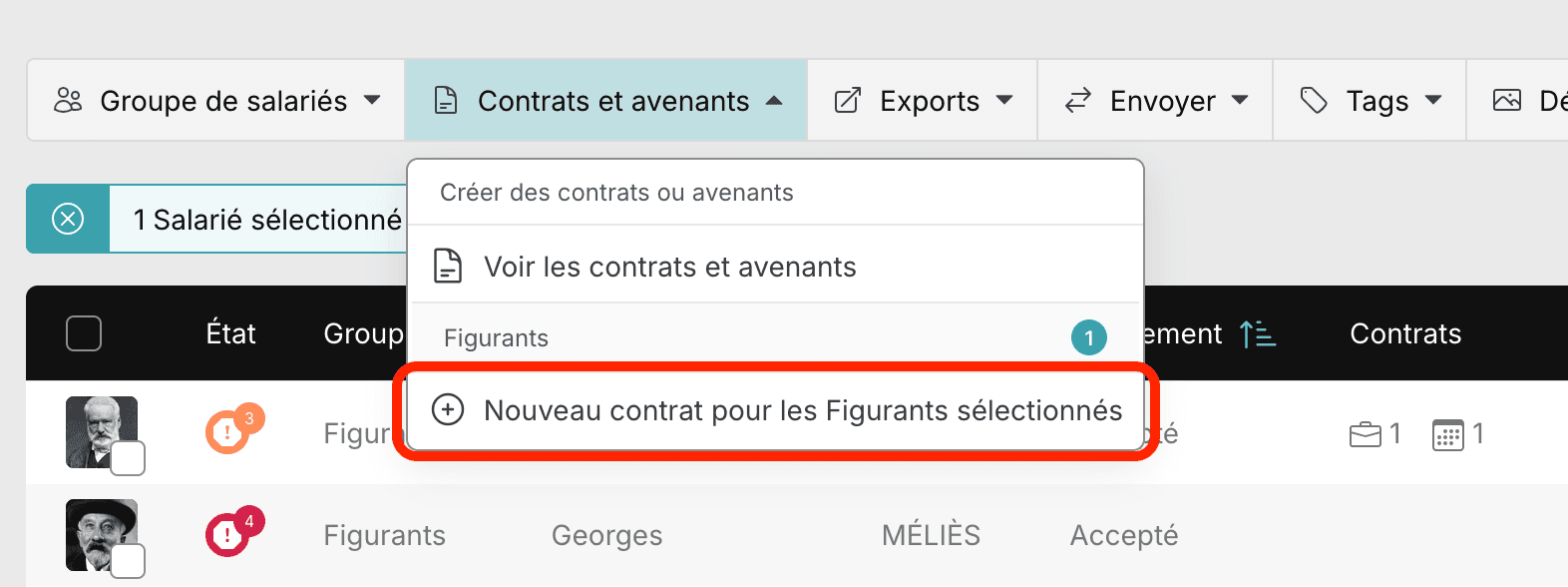
Sélectionnez le(s) salarié(s) dans le tableau de la gestion des salariés et cliquez sur Contrats et cachets > Nouveaux contrats pour ...
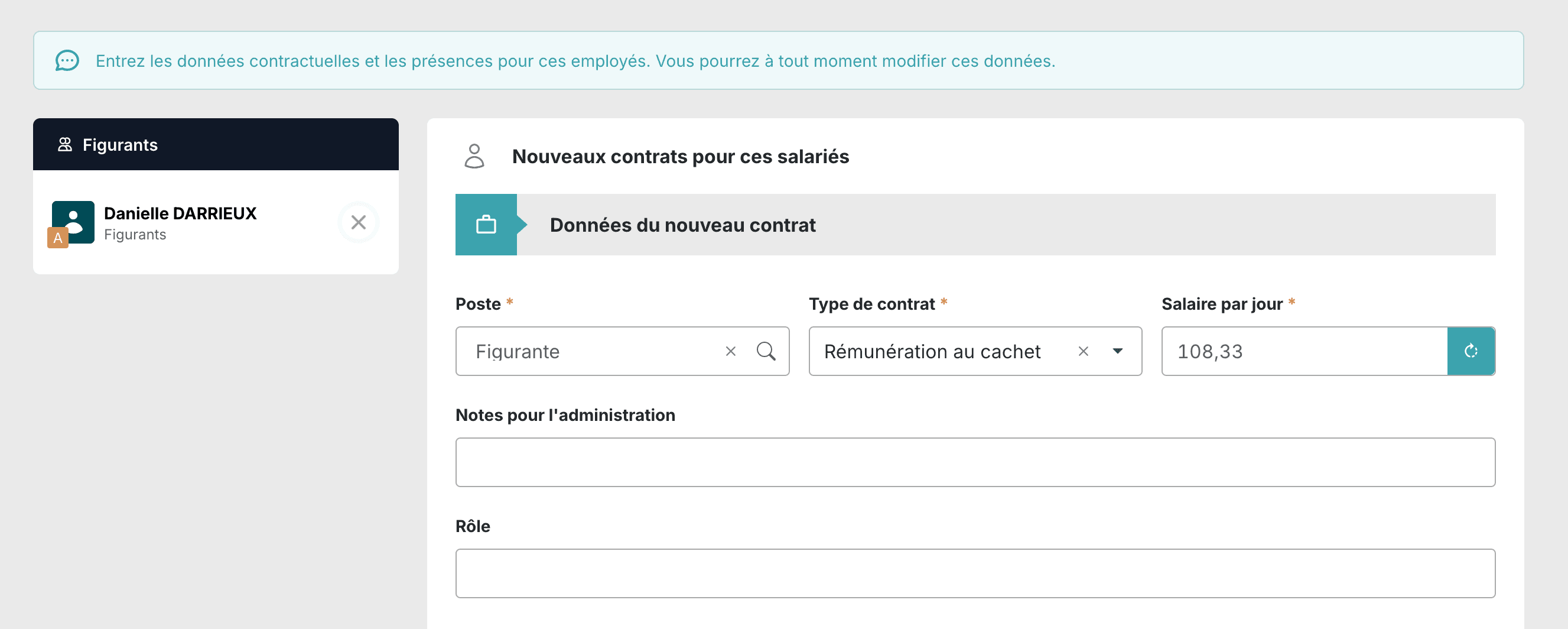
Définissez un poste, un type de contrat, un salaire, un rôle (facultatif) et une note pour l’administrateur (facultatif)
Cliquez sur le(s) jour(s) concerné(s) dans le calendrier, afin de définir la/les date(s) du présent contrat.
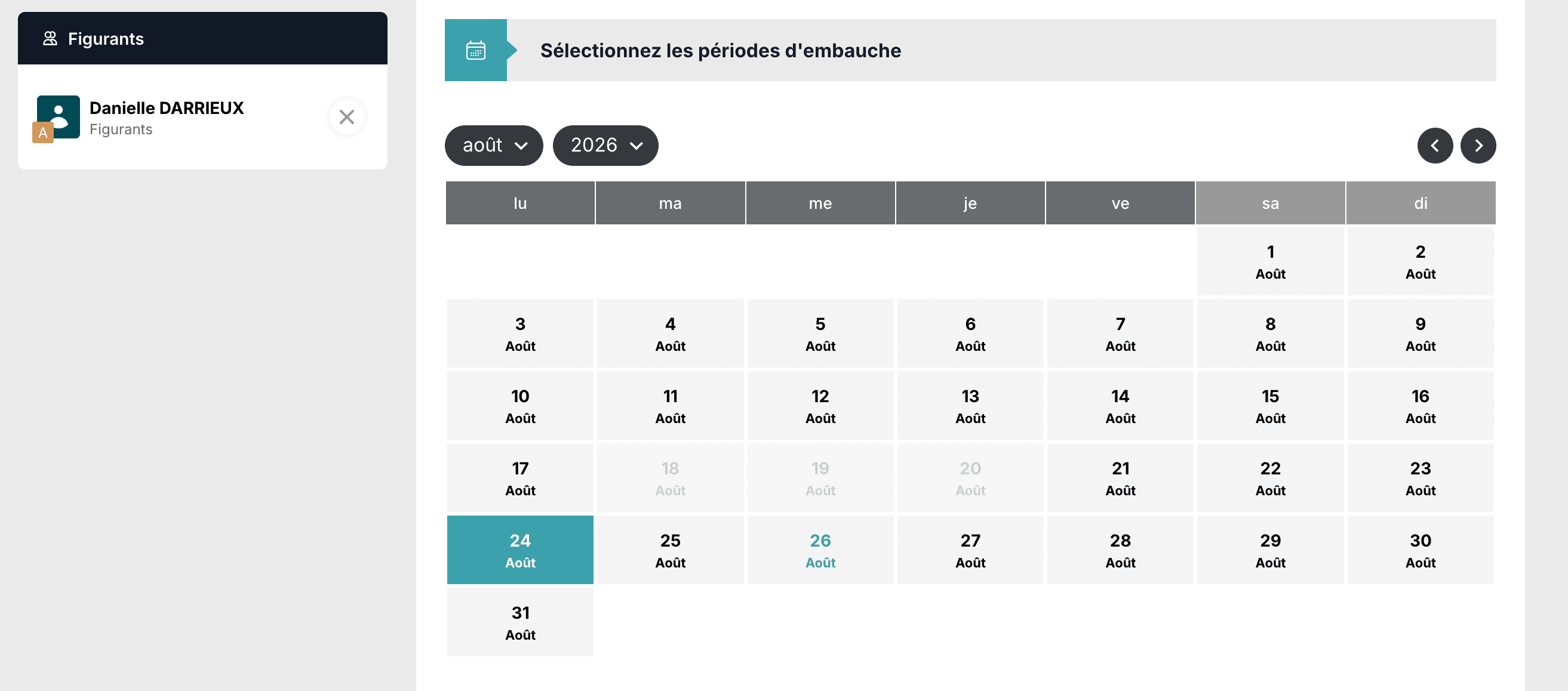
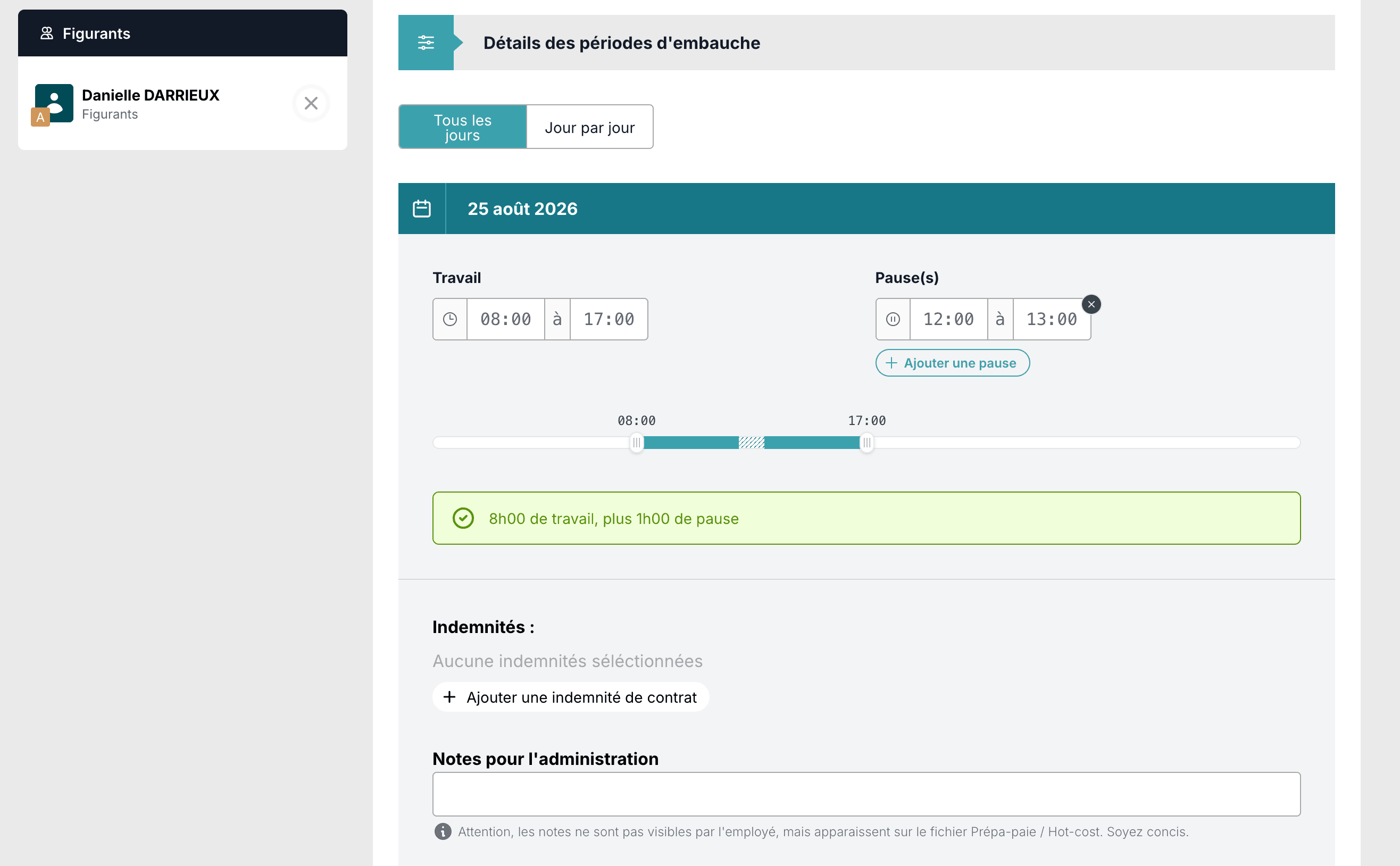
*NB : Dans le cas d’un tournage mixte, ou de nuit sélectionnez la date du premier jour et sélectionnez l’heure du lendemain.*
Renseignez les heures de travail. Ceci est nécessaire pour la déclaration d’embauche
Vous pouvez aussi définir un modèle de contrat par défaut, paramétrer la période d’essaie et aussi donner une référence de DPAE si elle a été faite hors MyRole, ou bien l’envoyer immédiatement
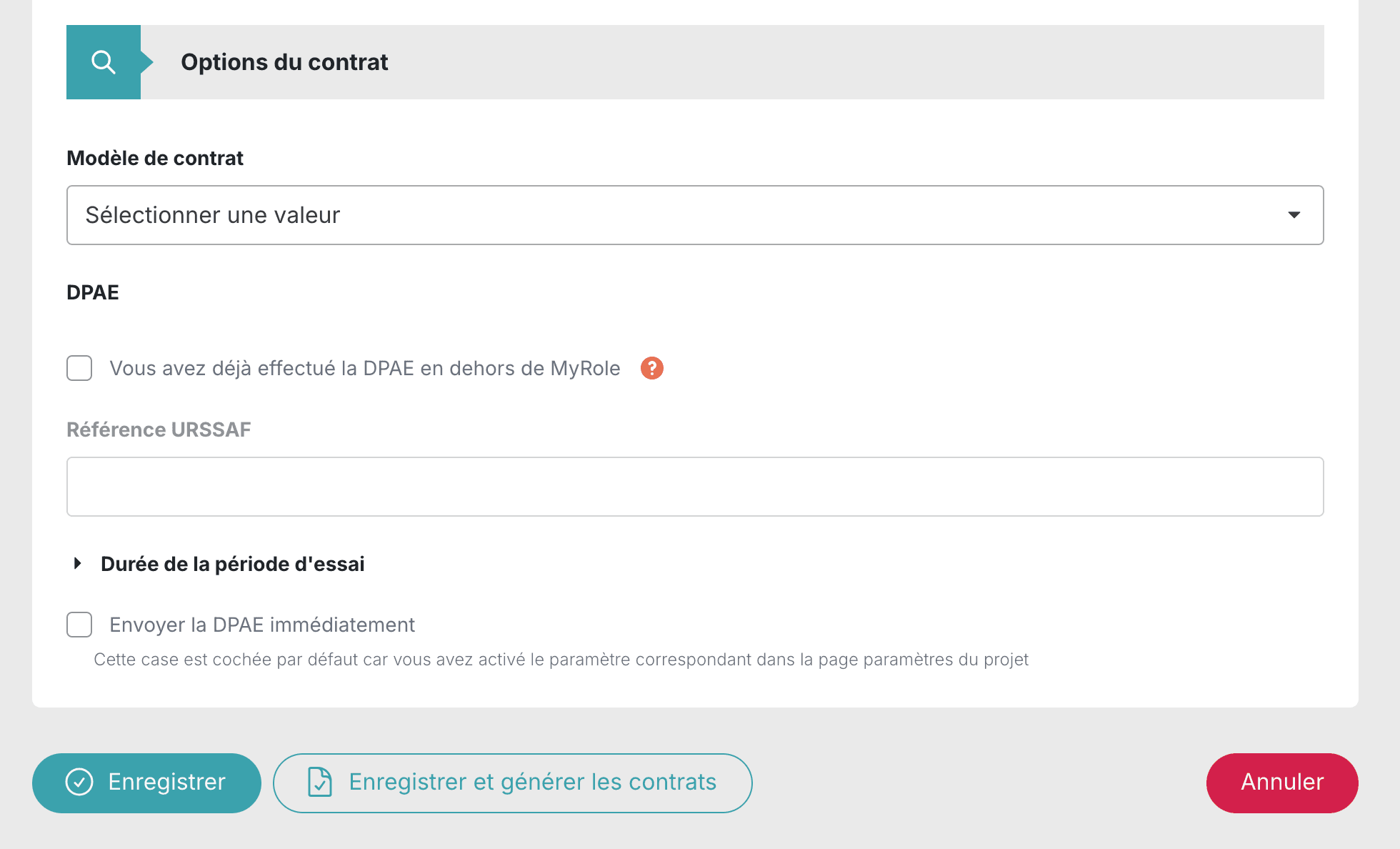
Après validation, un message indique l’enregistrement des données et vous pouvez générer le(s) contrat(s) ou aller sur la page Contrat.

Voir/modifier les contrats existants
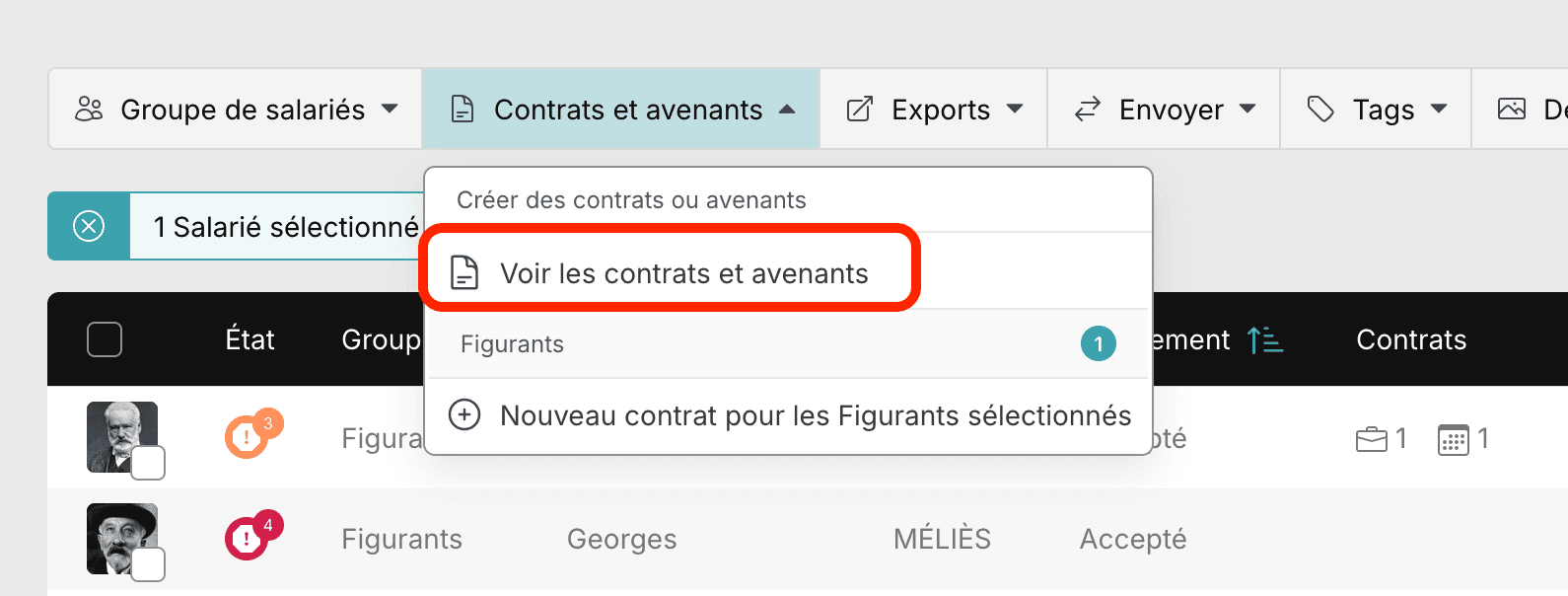
Après avoir sélectionné un ou plusieurs salariés, cliquez sur Contrats et cachets > Voir les contrats et cachets de ces salariés.
Chaque contrat fait l’objet d’un encart avec le.s jour.s concerné.s.
Vous pouvez :
- Modifier les conditions d’un contrat
- Générer le contrat
- Supprimer un contrat
Modifier les conditions du contrat
Cliquer sur le crayon pour modifier les termes du contrat (poste, rémunération, temporalité,…).
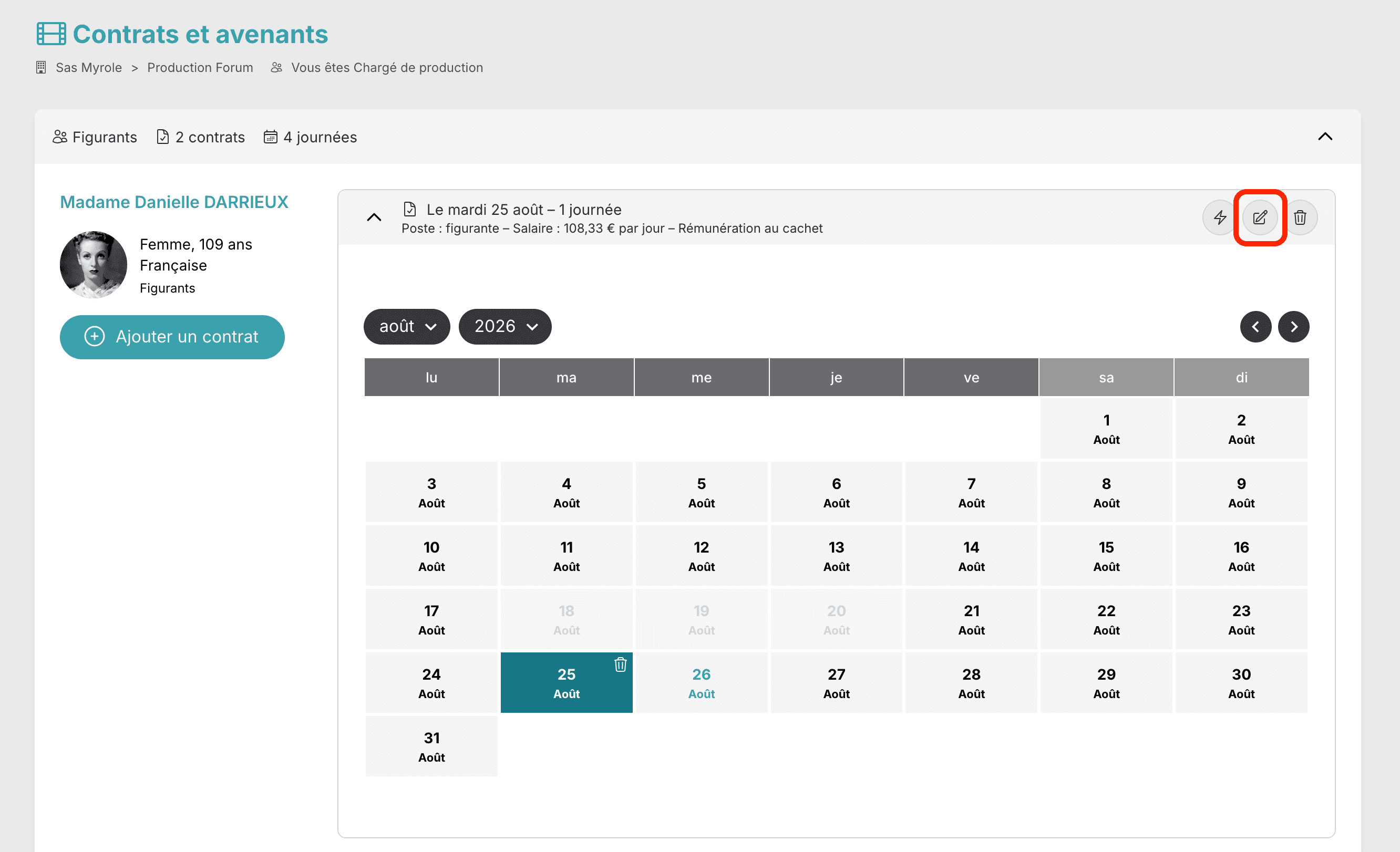
Un encart s’ouvre avec les propriétés du contrat qu’il suffit de modifier et enregistrer.

Ajouter une journée de travail au contrat
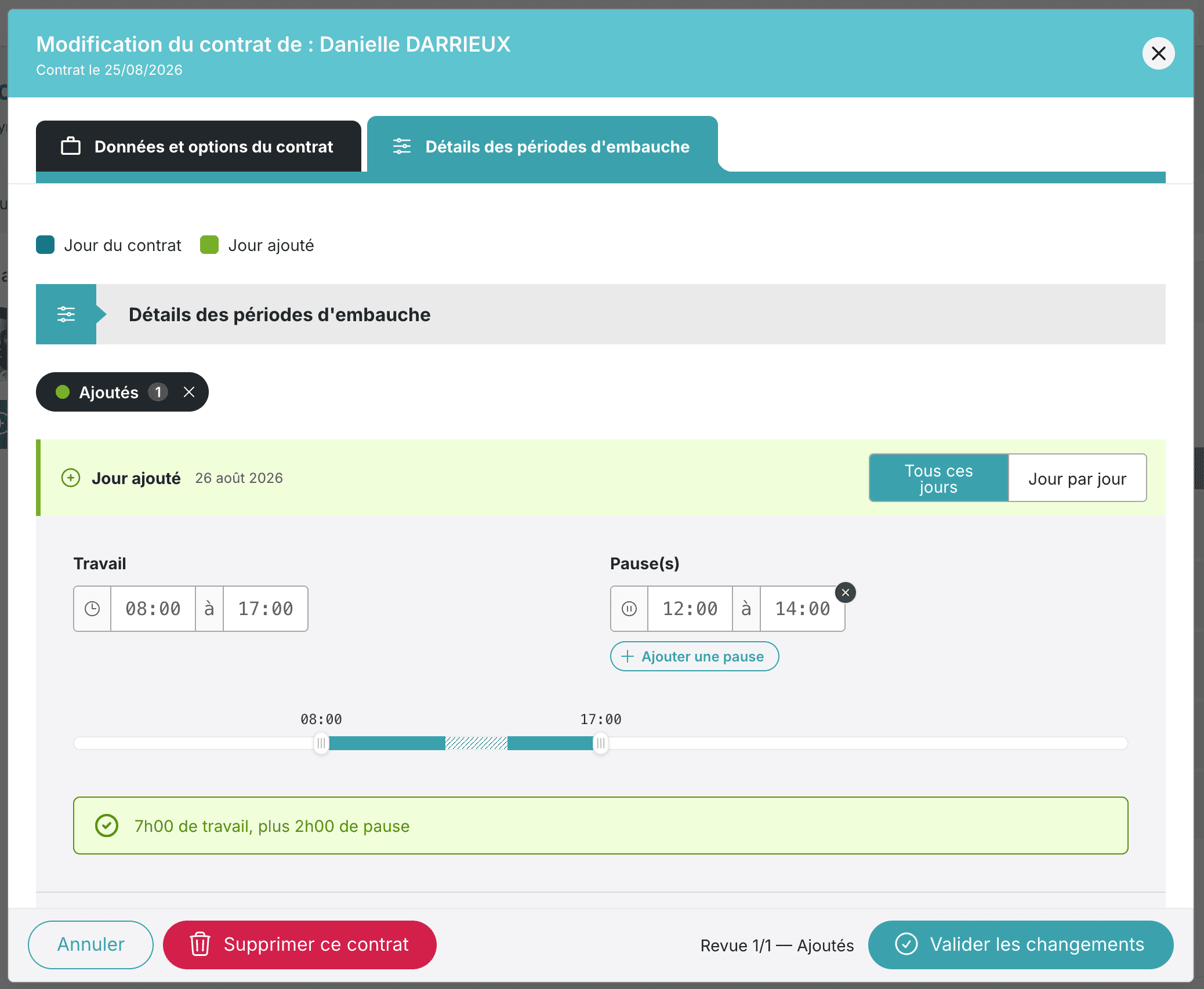
Si vous souhaitez ajouter une journée, cliquez directement sur une journée blanche (= chômée) de l’agenda. Vous devrez ensuite valider cet ajout en cliquant sur le bouton “Appliquer les modifications”.
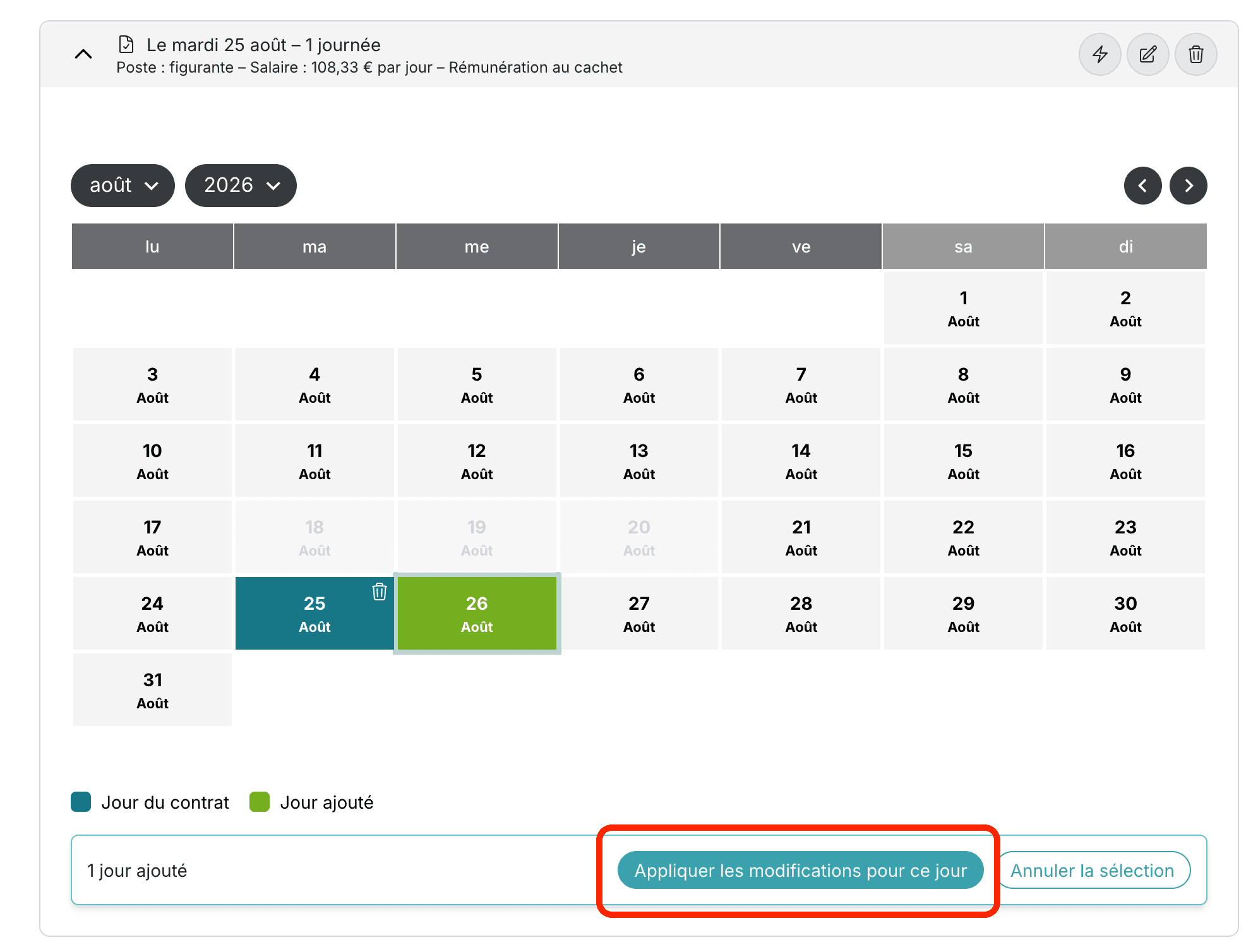
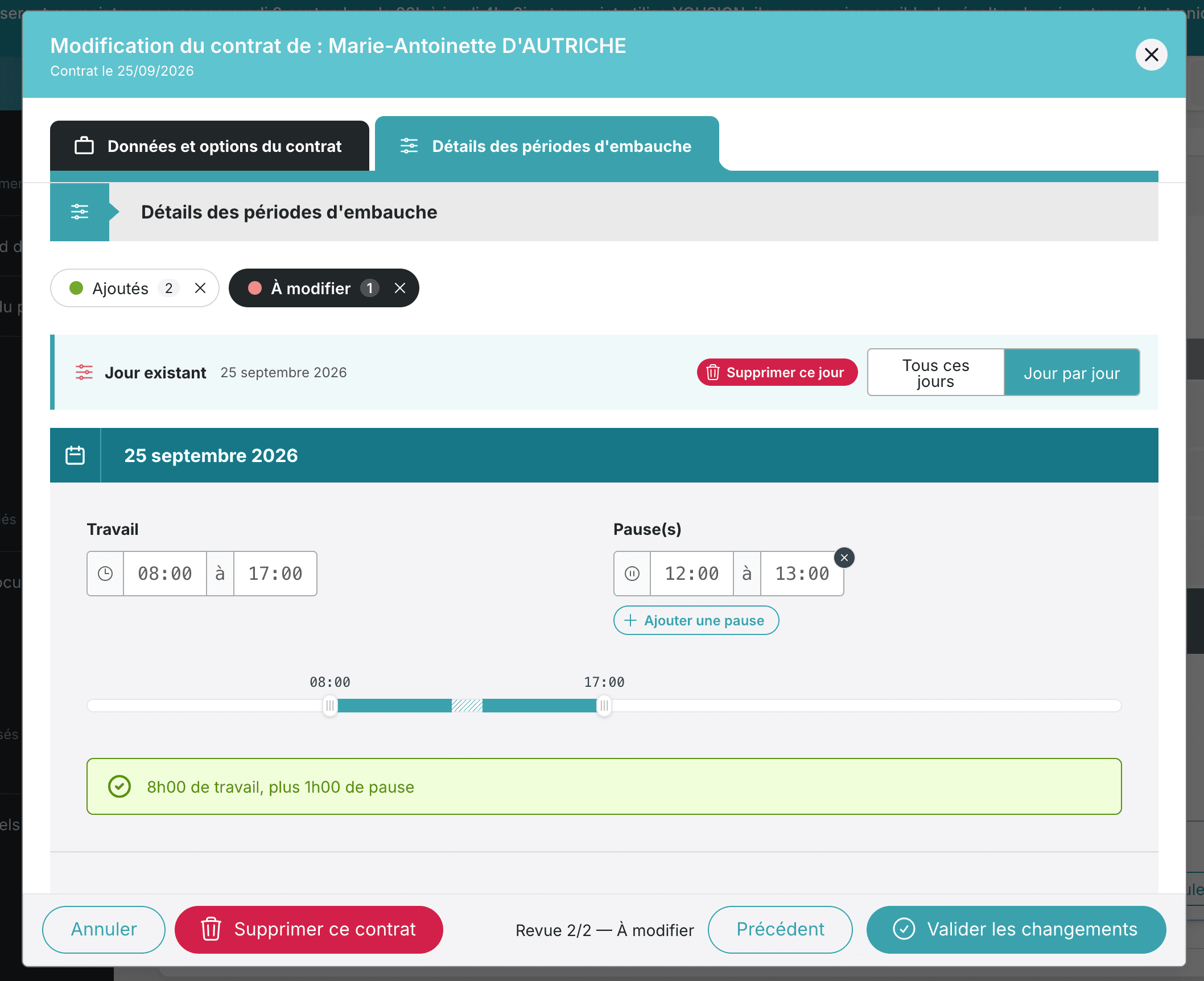
Vous verrez ensuite un onglet de validation des informations pour l’ajout du jour.
Il faudra cliquer sur “Valider les changements” afin d’enregistrer les modifications.
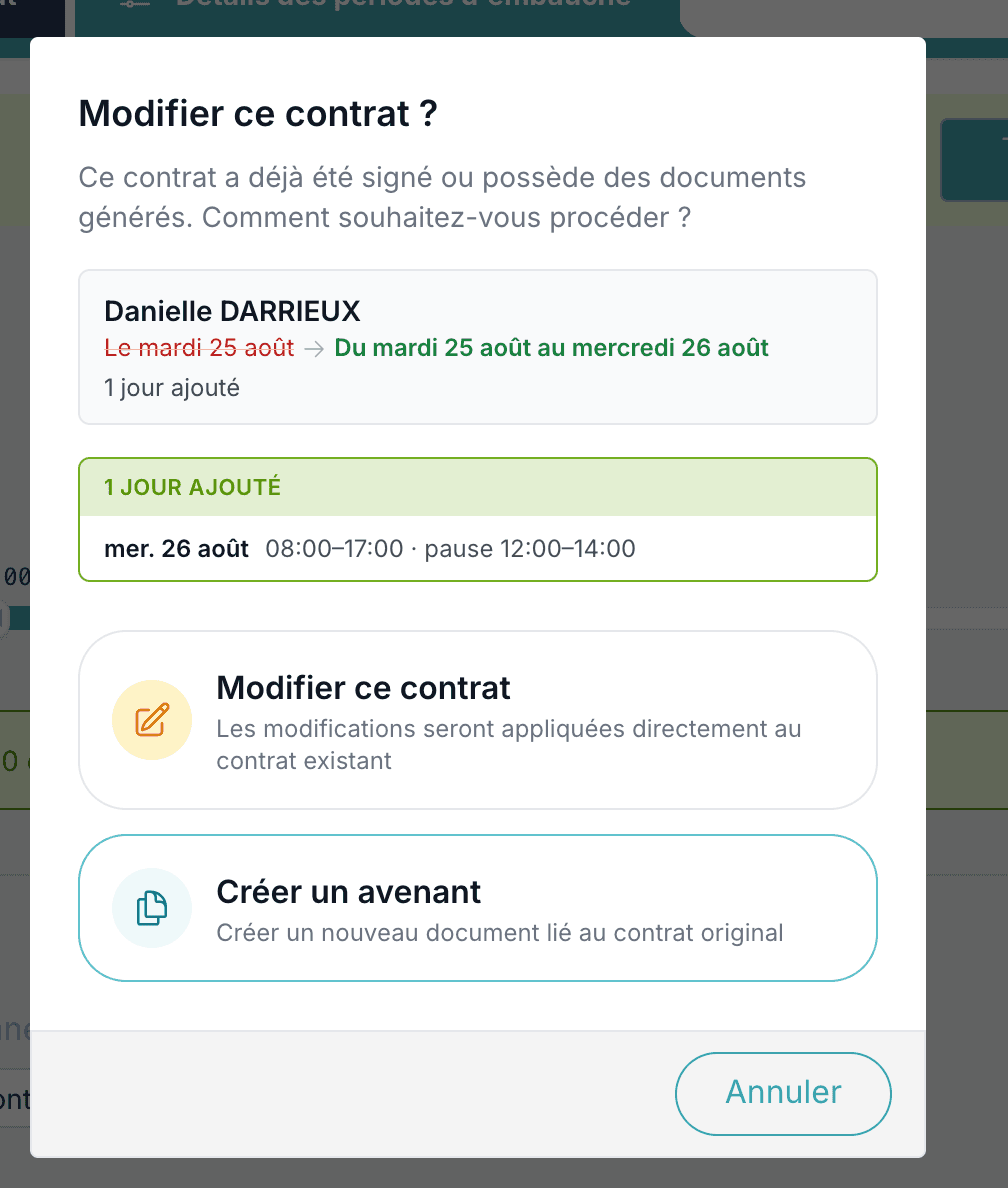
Vous pourrez voir les modifications et ensuite choisir si vous modifiez le contrat existant ou bien créer un avenant.
Une fois la journée ajoutée, un message de confirmation apparaît :

Modifier une journée du contrat
Si vous souhaitez modifier les caractéristiques d’une journée, cliquez directement sur la journée concernée et vous verrez le bouton “Appliquer les modifications…” apparaître afin de paramétrer les changements voulus.
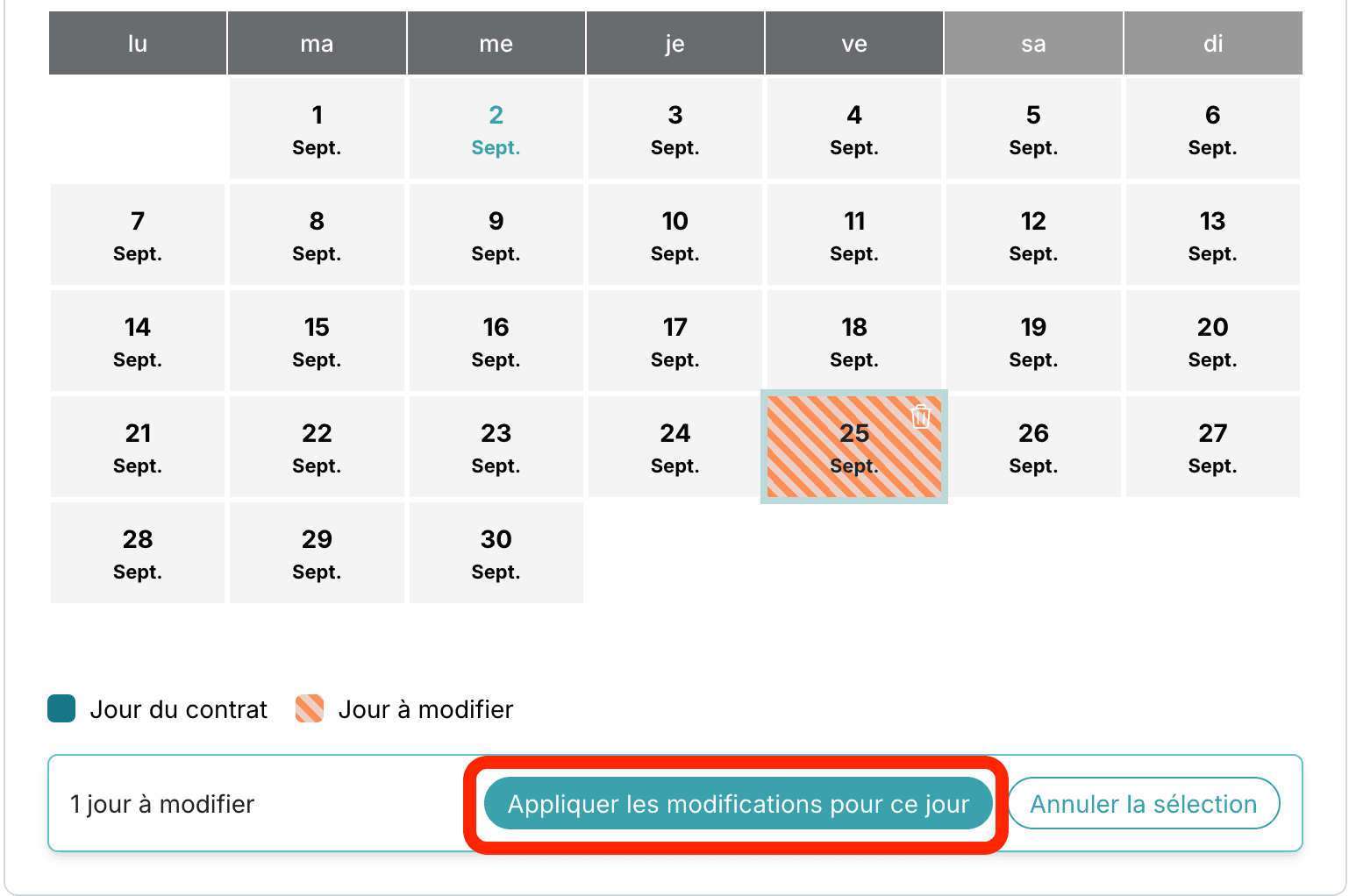
Si vous souhaitez ajouter des jours, il faut cliquer sur des dates vides et non grisé.
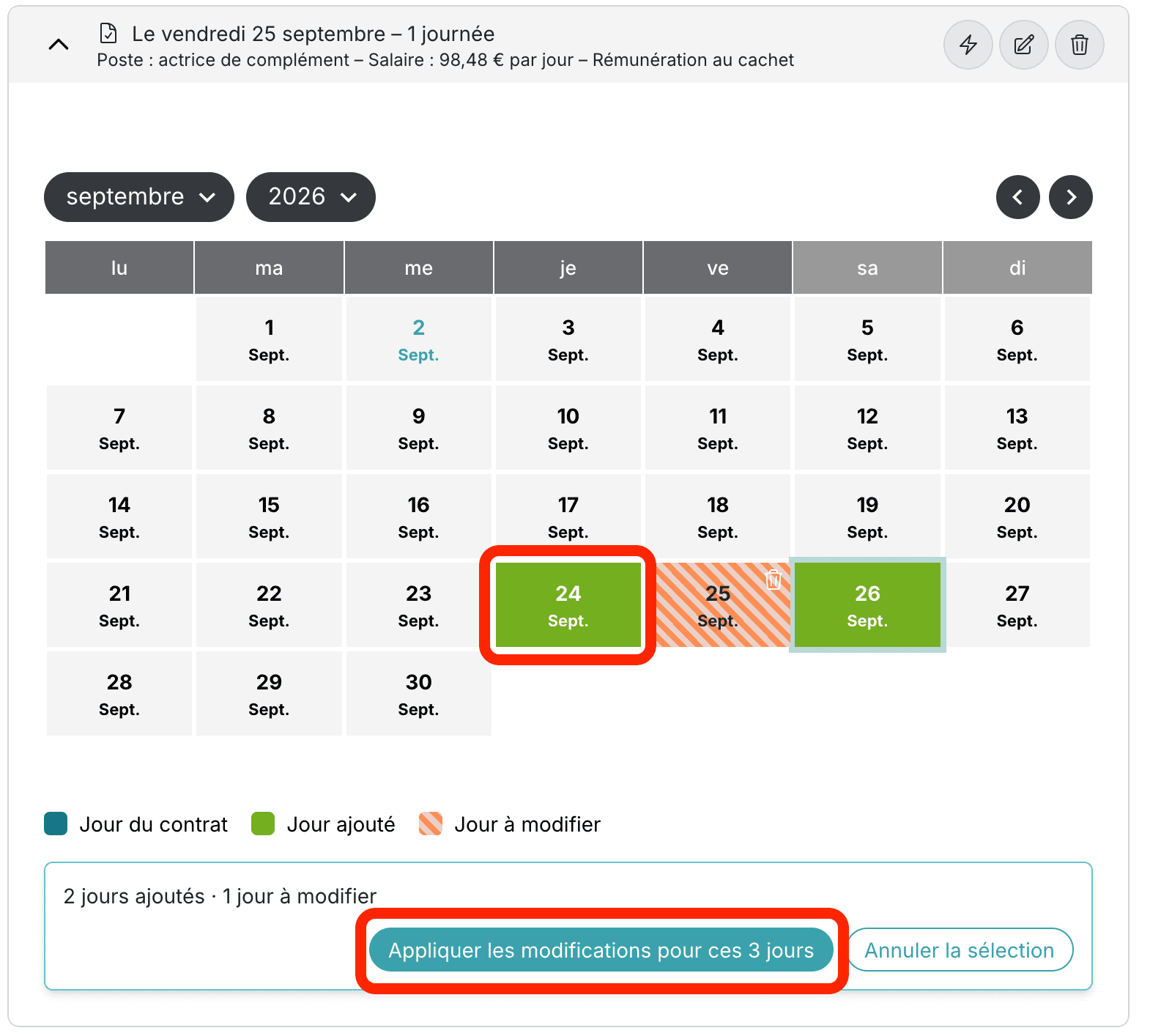
Vous pourrez ainsi modifier les horaires, la pause et les indemnités.
Supprimer une journée de travail d’un contrat
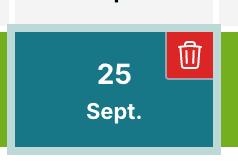
Si vous souhaitez supprimer une journée, cliquez sur le coin supérieur droit de la journée concernée, une petite pastille rouge apparaîtra, vous permettant de supprimer une journée.
Vous verrez ensuite la même fenêtre de validation des changements sur le contrat que ci-dessus.
Générer et envoyer en signature
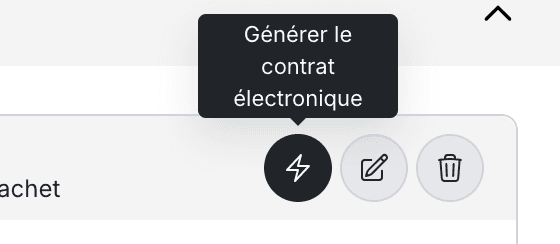
Pour générer le PDF d’un contrat en vue de l’envoyer en signature électronique, vous pouvez cliquer sur le bouton générer.
Supprimer un contrat
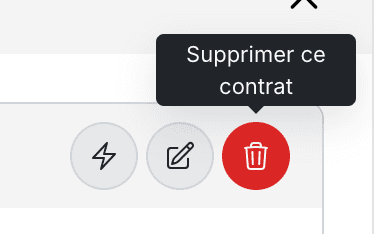
Pour supprimer un contrat, cliquez sur la croix.
Attention, vous supprimerez aussi la procédure de signature électronique, le cas échéant.
Utiliser l'agenda de MyRole
L’agenda MyRole est accessible via l’onglet dédié en cliquant dans le menu Agenda ou bien depuis le tableau debord en cliquant sur un jour ou “Voir l’agenda complet”
Utiliser la signature électronique des contrats
Le processus de signature électronique des contrats de travail se déroule en 3 étapes simples.