Comment utiliser la fonctionnalité Décors ?
Les décors sont un autre moyen de gérer votre casting : cela vous permet d’organiser la répartition des comédiens sur différents décors que vous créez pour le projet sur la plateforme.
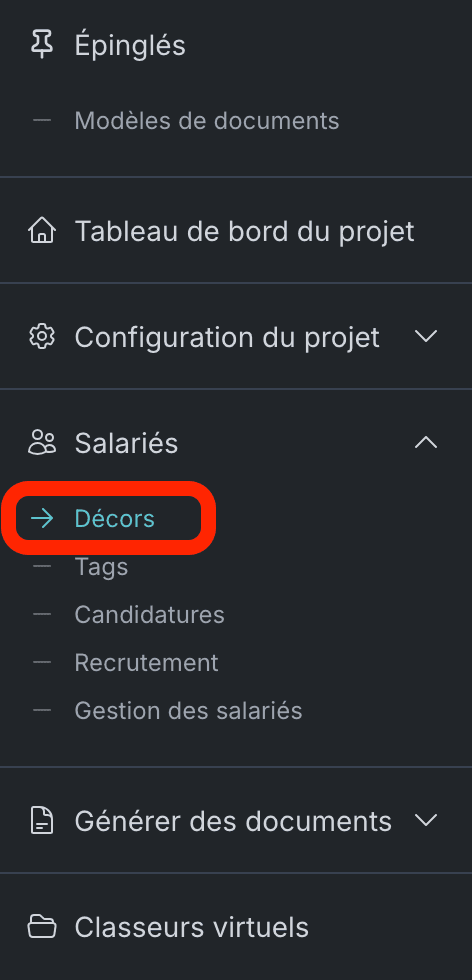
Rendez-vous dans le menu du projet, pour accéder à la rubrique Décors.
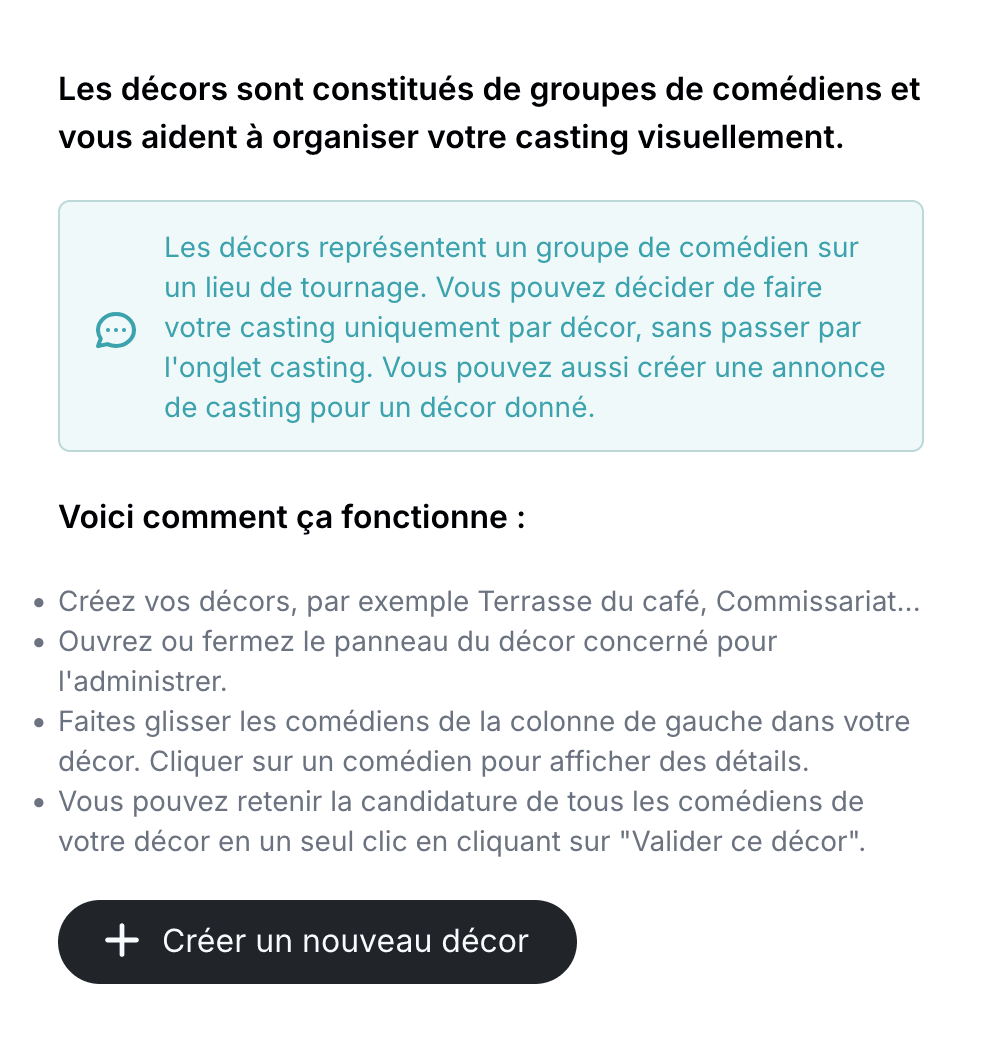
Par défaut, cette section est vide et vous devez créer un Nouveau décor.
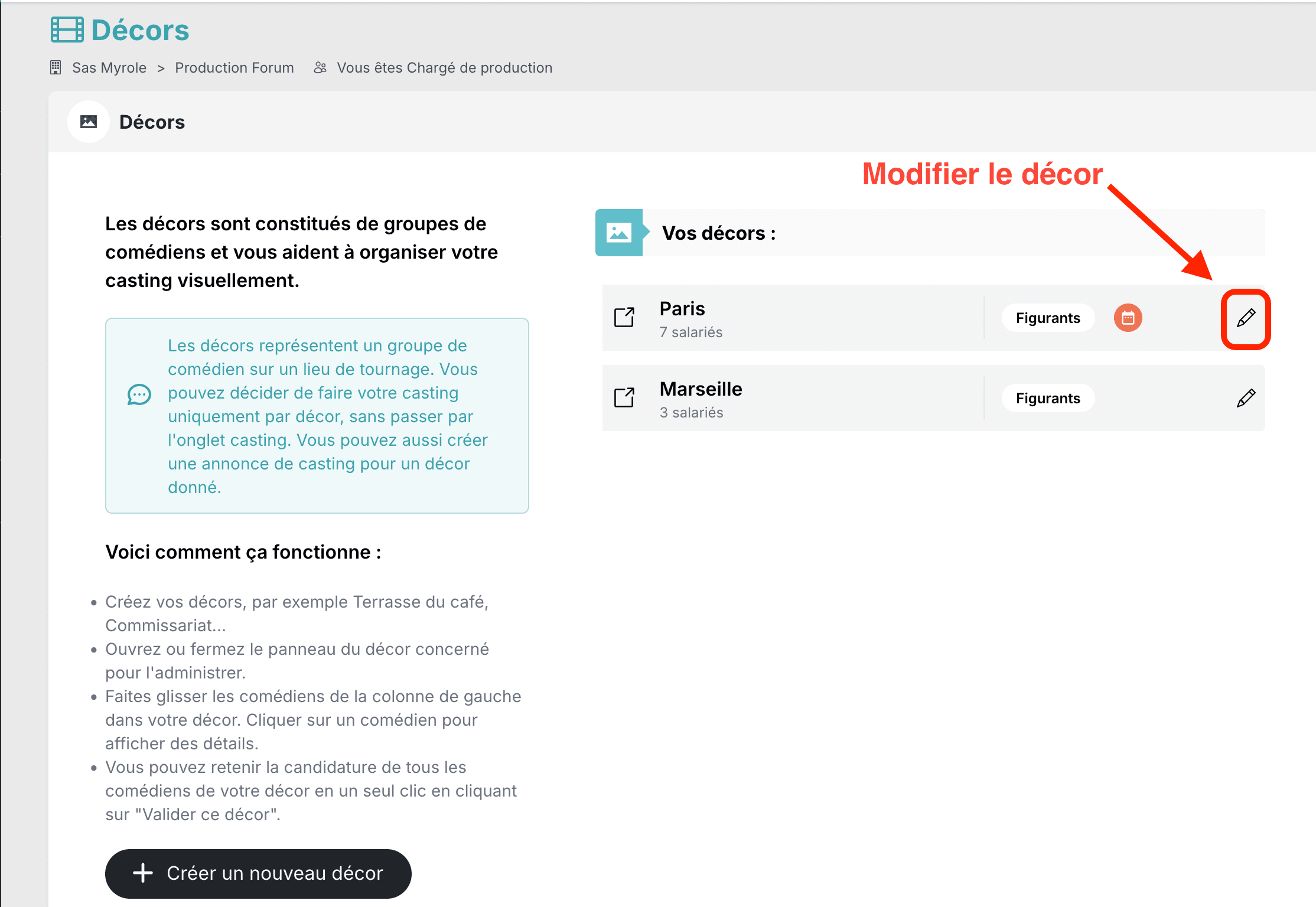
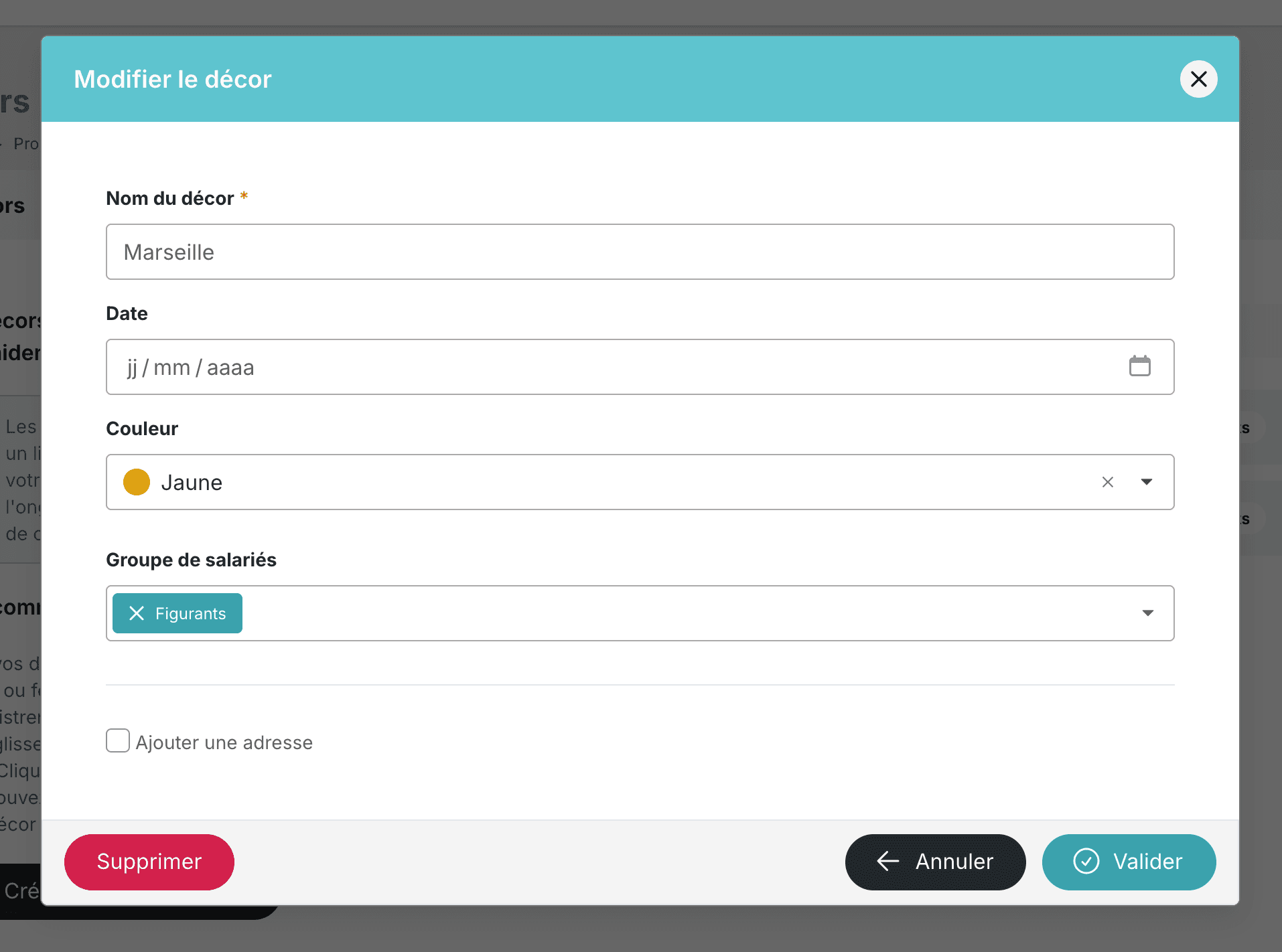
Une fois les décors enregistrés vous pouvez les modifier en cliquant sur le crayon, cela vous ouvrira une fenêtre de modification du décor voulu.
Au survol du décor, vous pouvez voir apparaître une icône poubelle qui vous permet de le supprimer.
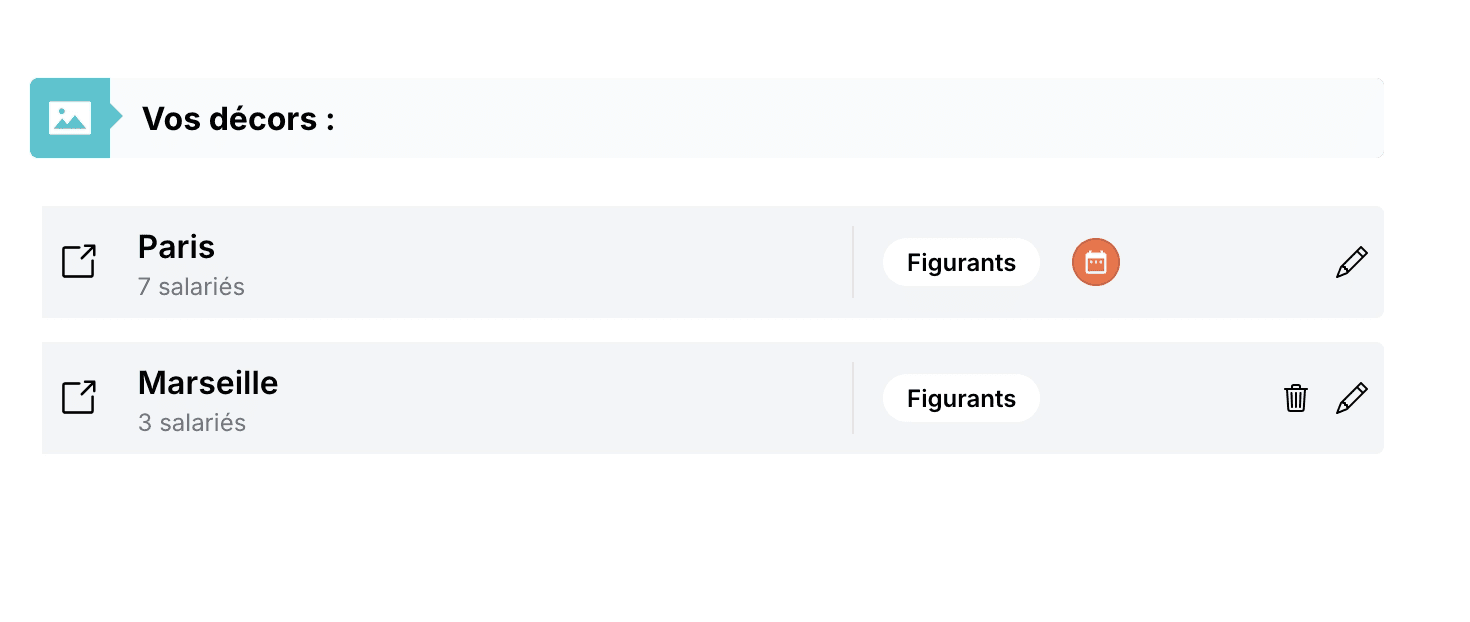
En cliquant directement sur le nom du décor, vous pouvez accéder aux acteurs concernés par celui-ci.
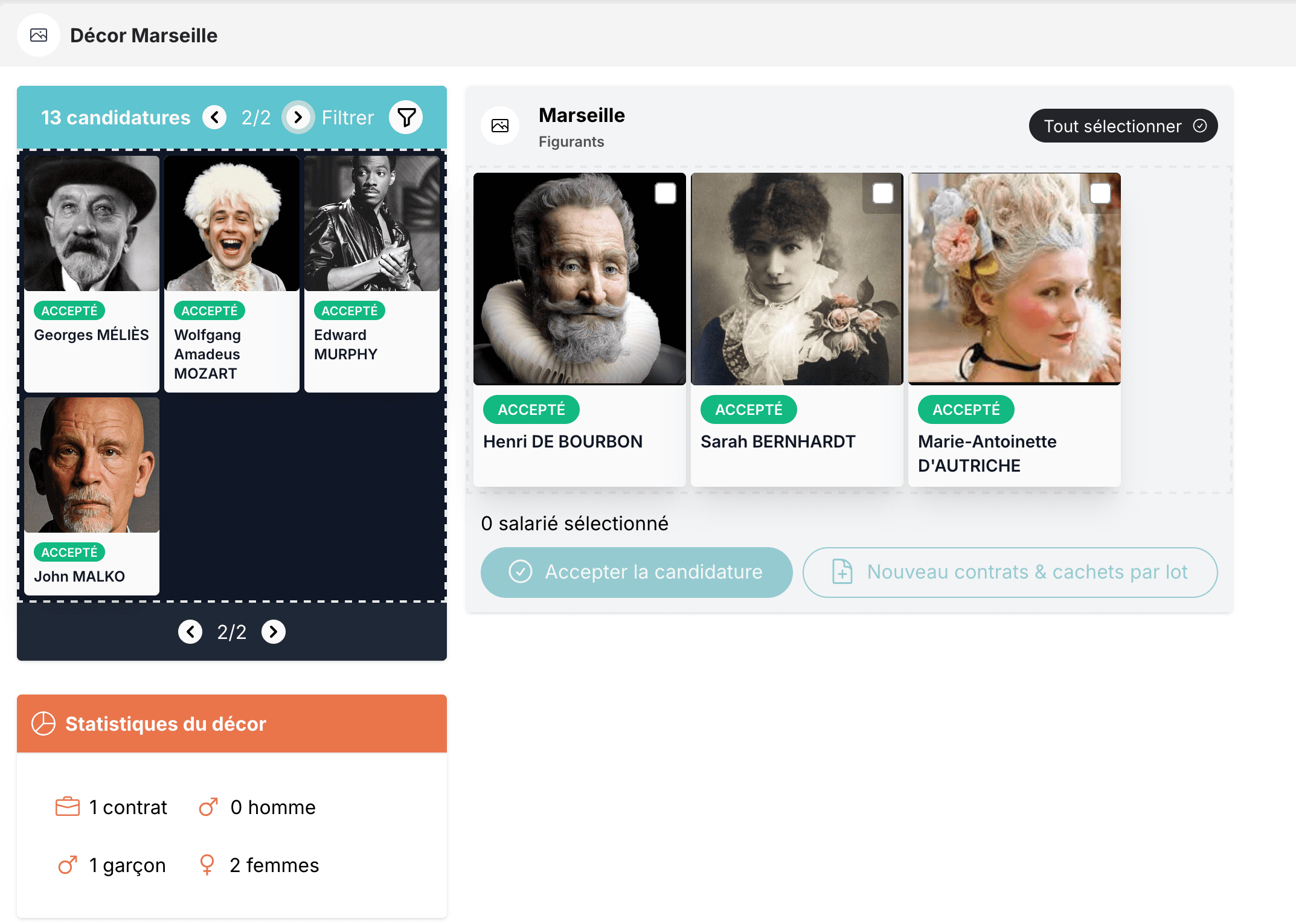
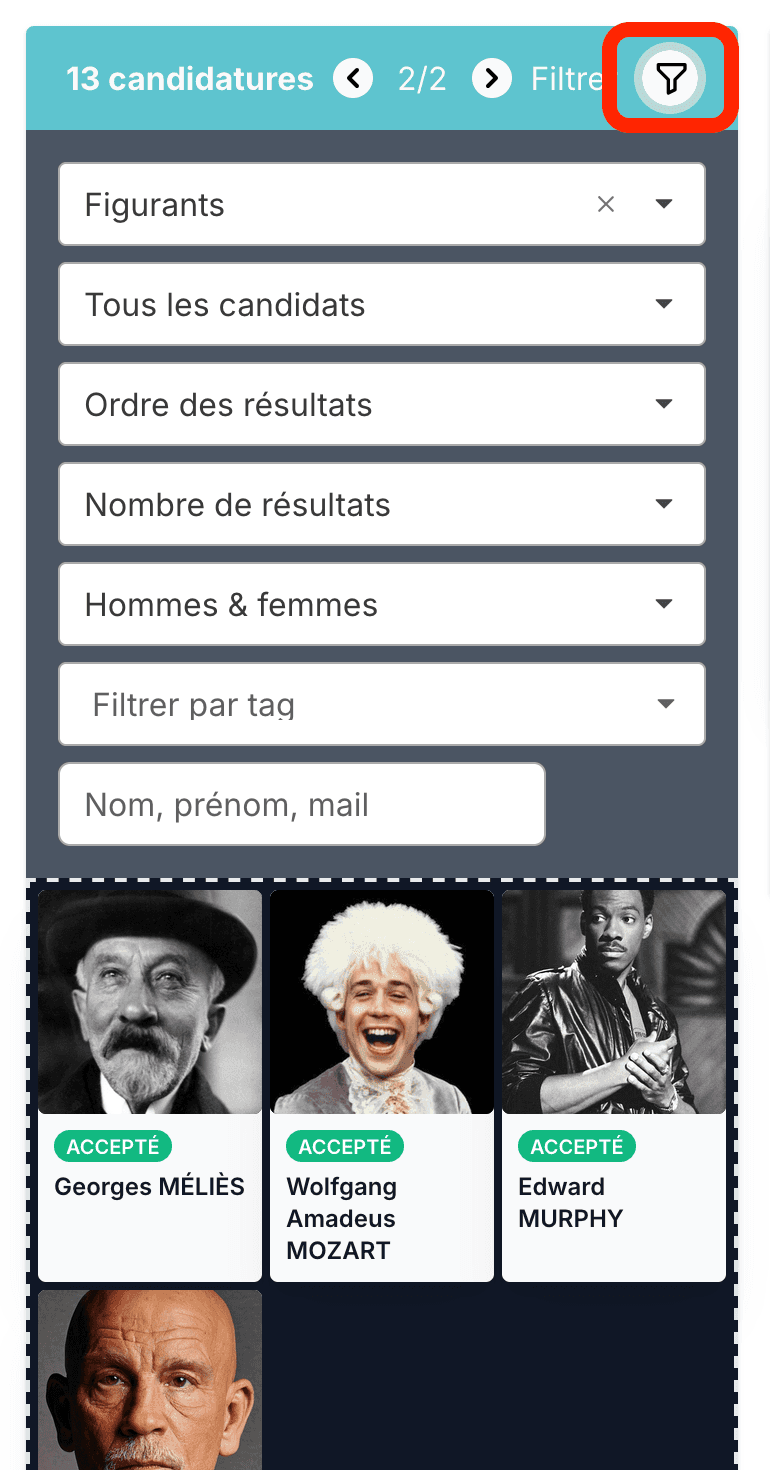
Vous pouvez alors ajouter ou enlever des comédiens au décor en question, en glissant leur photo de la gauche vers la droite.
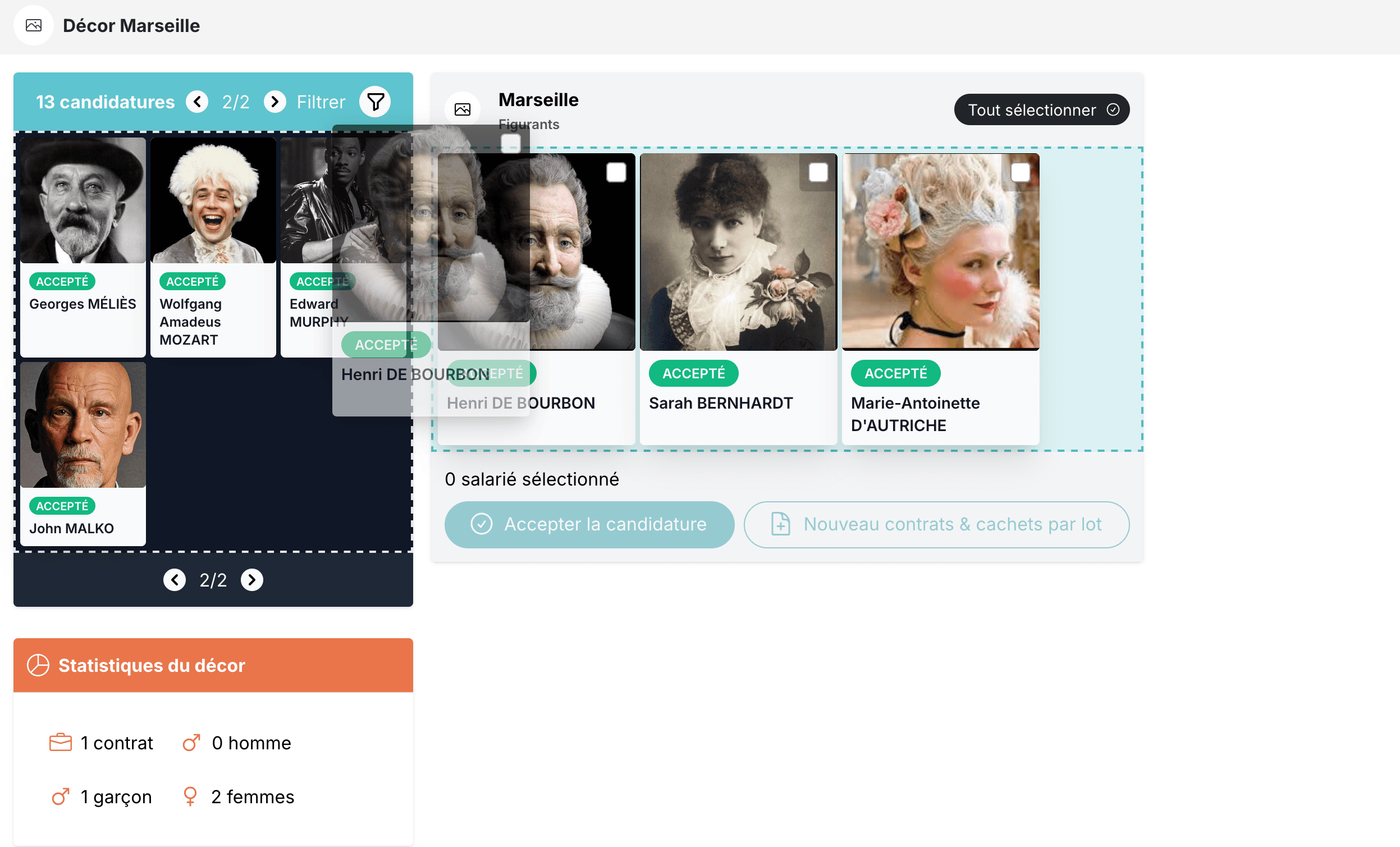
Dans l’onglet Candidatures à gauche, vous pourrez filtrer et trier les candidatures selon plusieurs critères :
- Groupe de salarié
- Etat de la candidature
- Sexe
- Tags
- Recherche sur nom, prénom ou mail
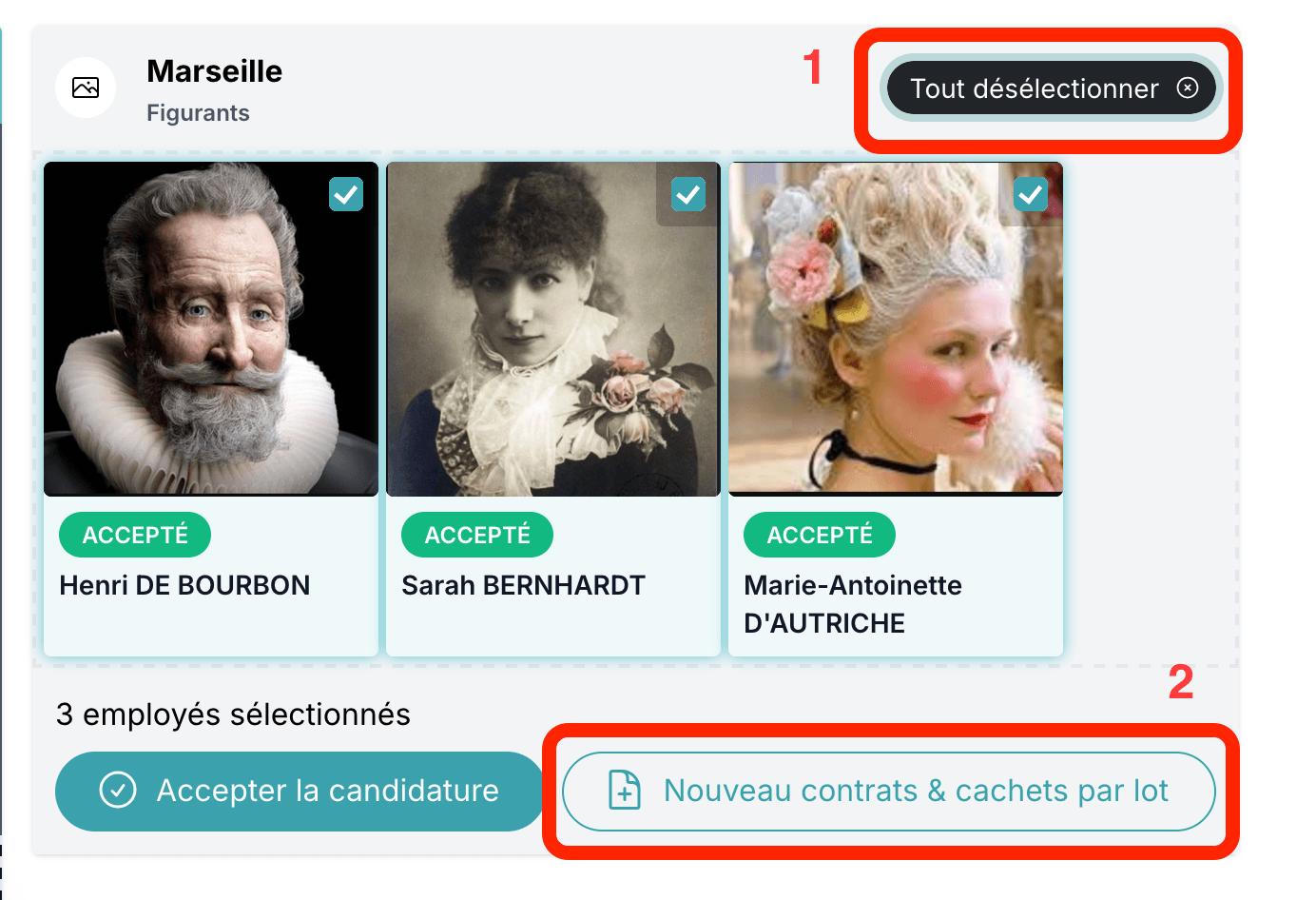
Vous pouvez créer un contrat par lot pour tous les employés du décor en sélectionnant tout le décor et en cliquant sur le bouton Nouveaux contrats & cachets par lot.